iPark Christmas Party 2026 · QR 受付アプリの画面(2026-11-09 時点、見本データ)

本物の画面ファイルに見本データ(架空の人物・会社)を流して撮影した 40 画面。公開中の申込ページ: https://xmas-qr-reception.pages.dev/

1. 申込ページ(参加者。公開 URL)

入居者・メンバーシップ会員(有効な IC カードの保有者)が申し込む。Salesforce の取引先責任者と照合し、合えば参加証を発行する。
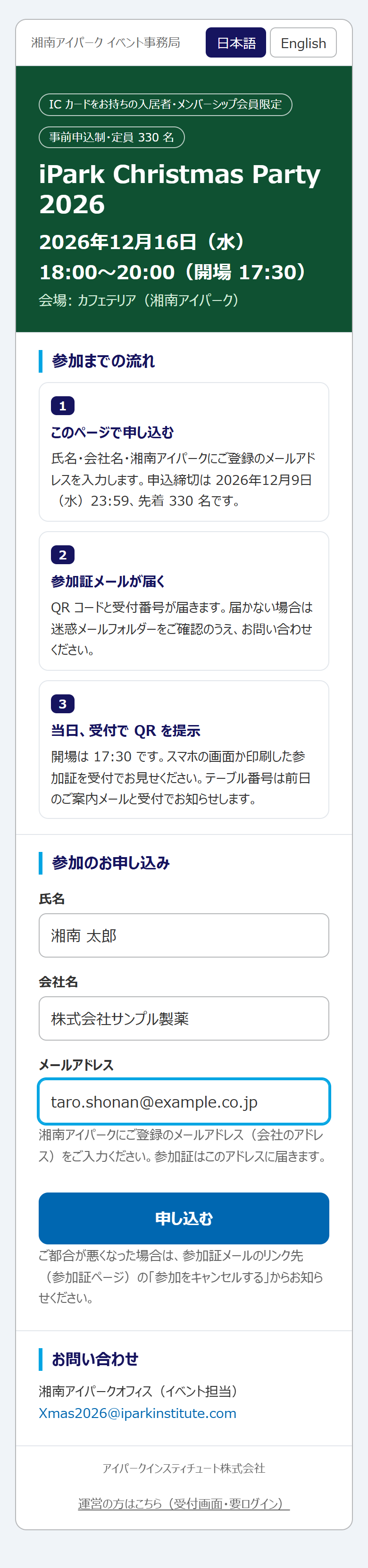
申込ページ(タイトル・開催概要・参加までの流れ・申込フォーム・問い合わせ。18:00〜20:00(開場 17:30)、定員 330 を表示)
1. 申込ページ(タイトル・開催概要・参加までの流れ・申込フォーム・問い合わせ。18:00〜20:00(開場 17:30)、定員 330 を表示)
申込 → Salesforce で一致 → QR と受付番号を表示。参加証メールも送る
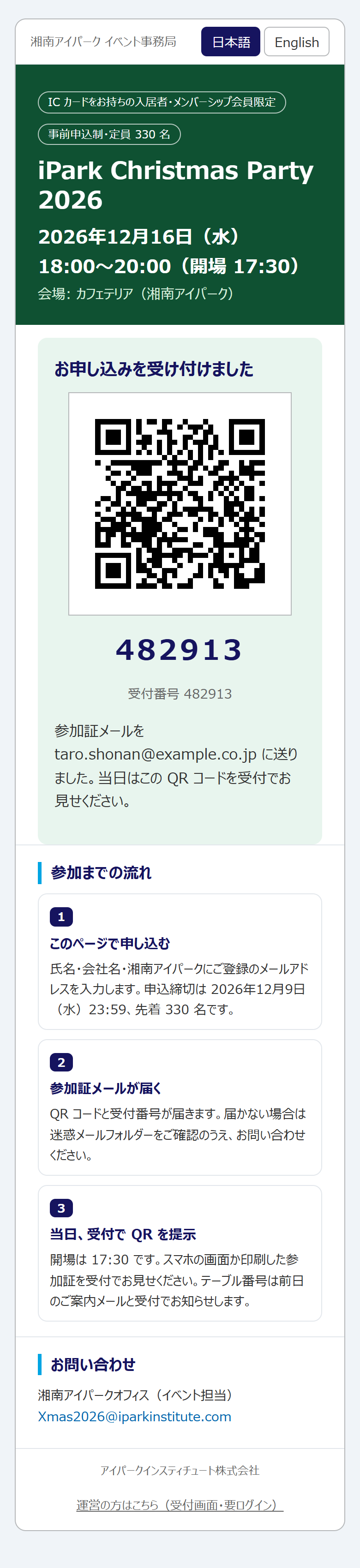
2. 申込 → Salesforce で一致 → QR と受付番号を表示。参加証メールも送る
申込 → 一致しない → 画面で問い合わせ先を案内。メールは送らない
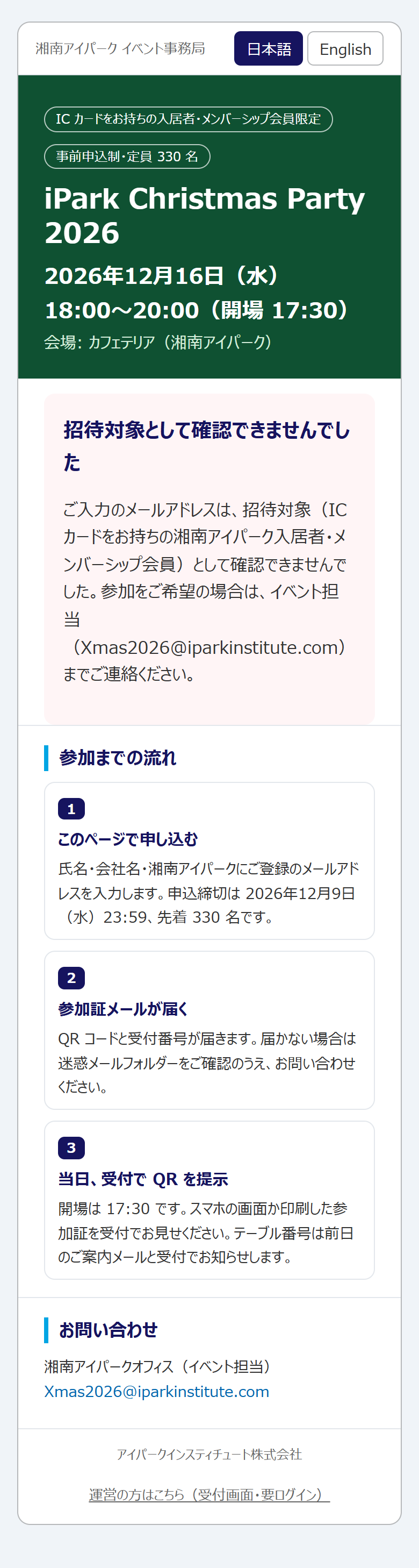
3. 申込 → 一致しない → 画面で問い合わせ先を案内。メールは送らない
申込 → アイパーク社員のメール(@iparkinstitute.com・@shonan-ipark.com)→ 「アイパーク社員は申し込み不要です」。Salesforce は呼ばず、定員も消費しない(11/9 決定。運営 5 名だけ例外で申し込める)
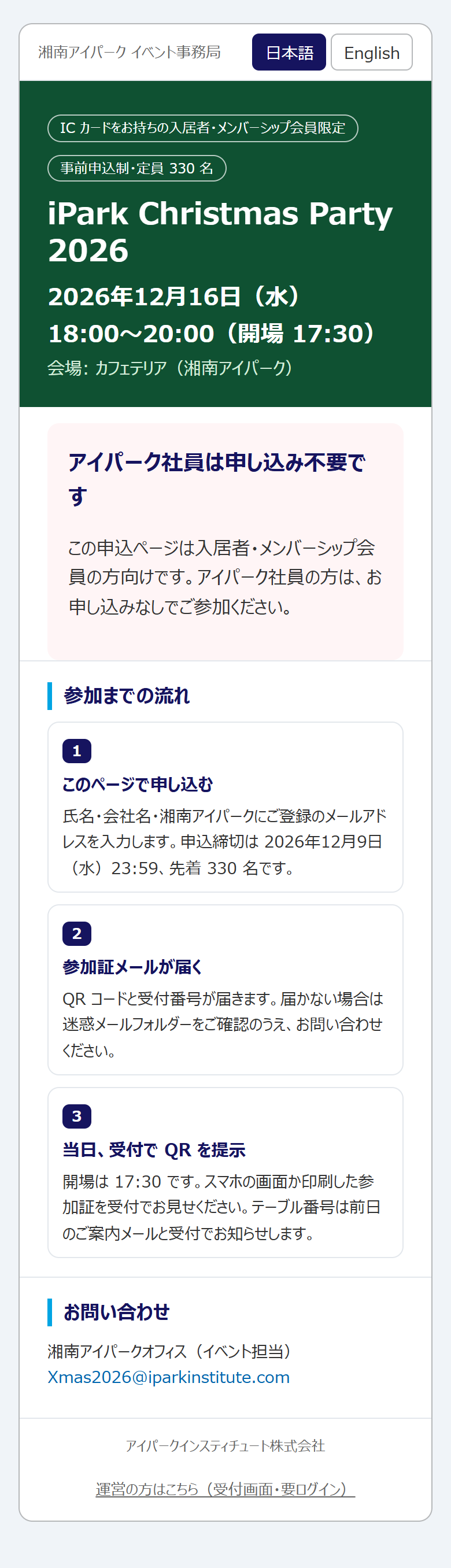
4. 申込 → アイパーク社員のメール(@iparkinstitute.com・@shonan-ipark.com)→ 「アイパーク社員は申し込み不要です」。Salesforce は呼ばず、定員も消費しない(11/9 決定。運営 5 名だけ例外で申し込める)
申込 → 定員(330)に達している → 満席。記録は管理画面の「満席後の申込」に残る
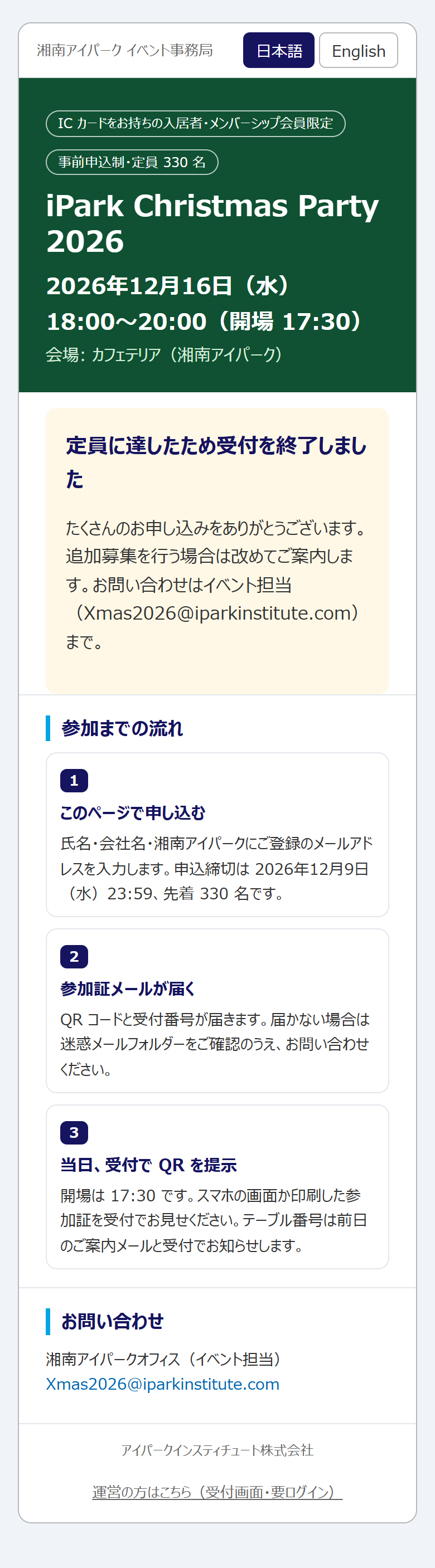
5. 申込 → 定員(330)に達している → 満席。記録は管理画面の「満席後の申込」に残る
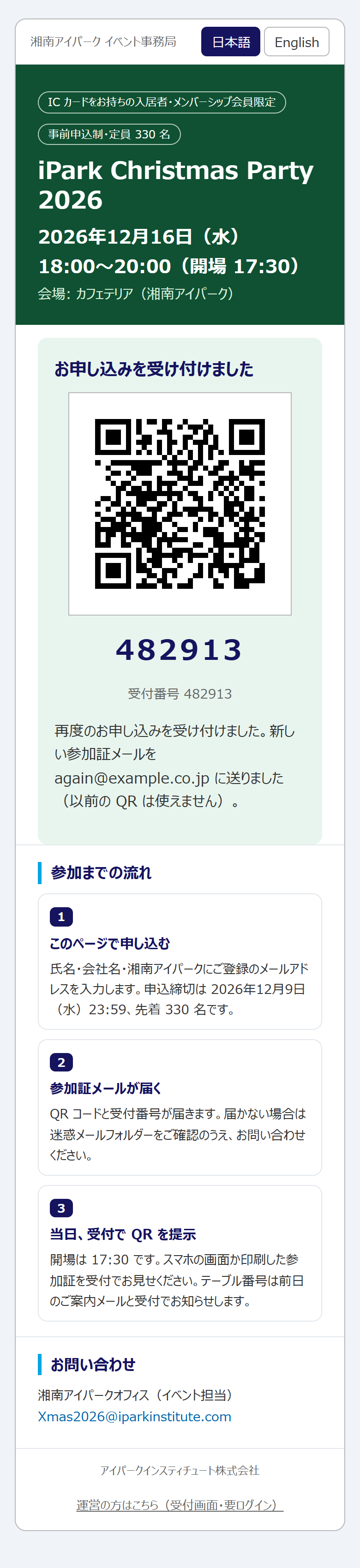
キャンセル済みの人が締切前に申し込み直す → 新しい参加証(以前の QR は無効)
6. キャンセル済みの人が締切前に申し込み直す → 新しい参加証(以前の QR は無効)
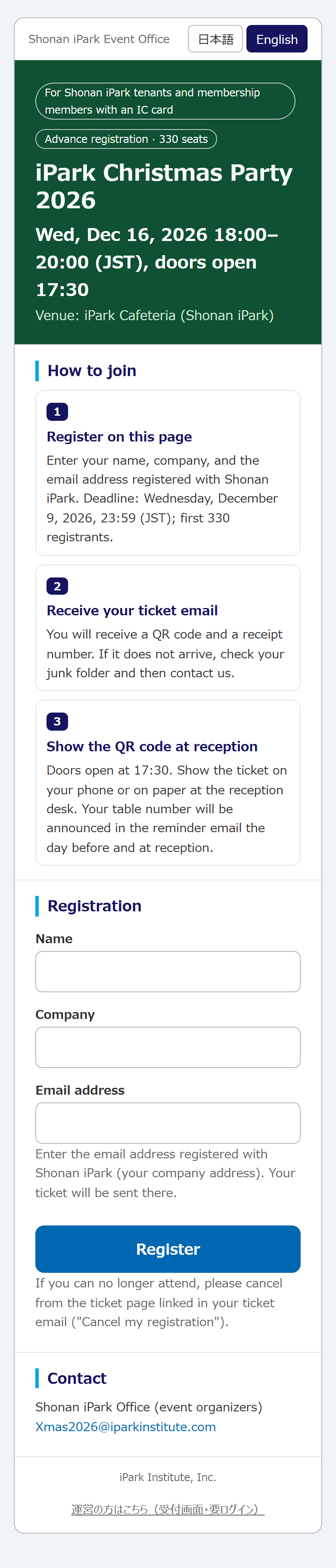
申込ページの英語表示
7. 申込ページの英語表示

2. 参加証ページ・参加ページ(参加者のスマホ)

参加証メールの「参加証ページを開く」で開く。受付が済むと同じ URL が自動で「参加ページ」に切り替わる(11/9)。
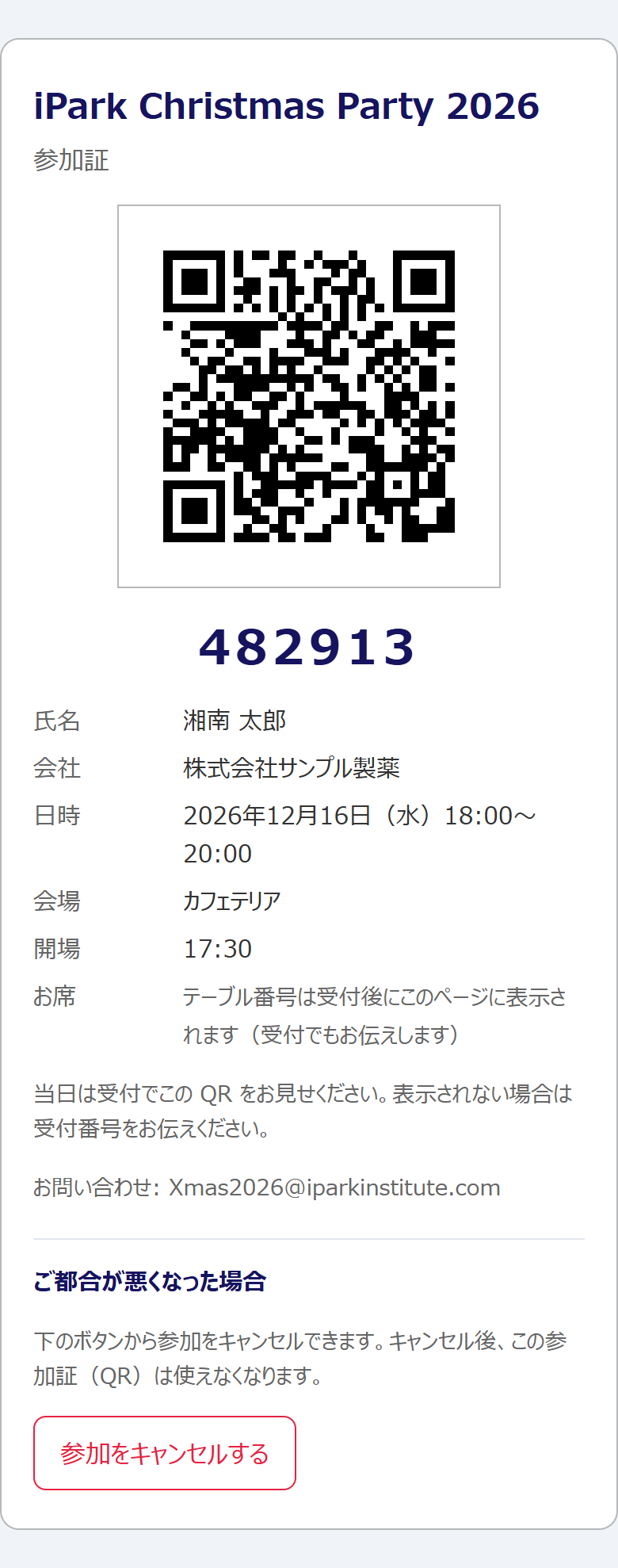
参加証ページ /t/<トークン>(QR、受付番号、氏名・会社、日時・会場・開場。テーブル番号は受付後にこのページに出る。下に「参加をキャンセルする」)
8. 参加証ページ /t/<トークン>(QR、受付番号、氏名・会社、日時・会場・開場。テーブル番号は受付後にこのページに出る。下に「参加をキャンセルする」)
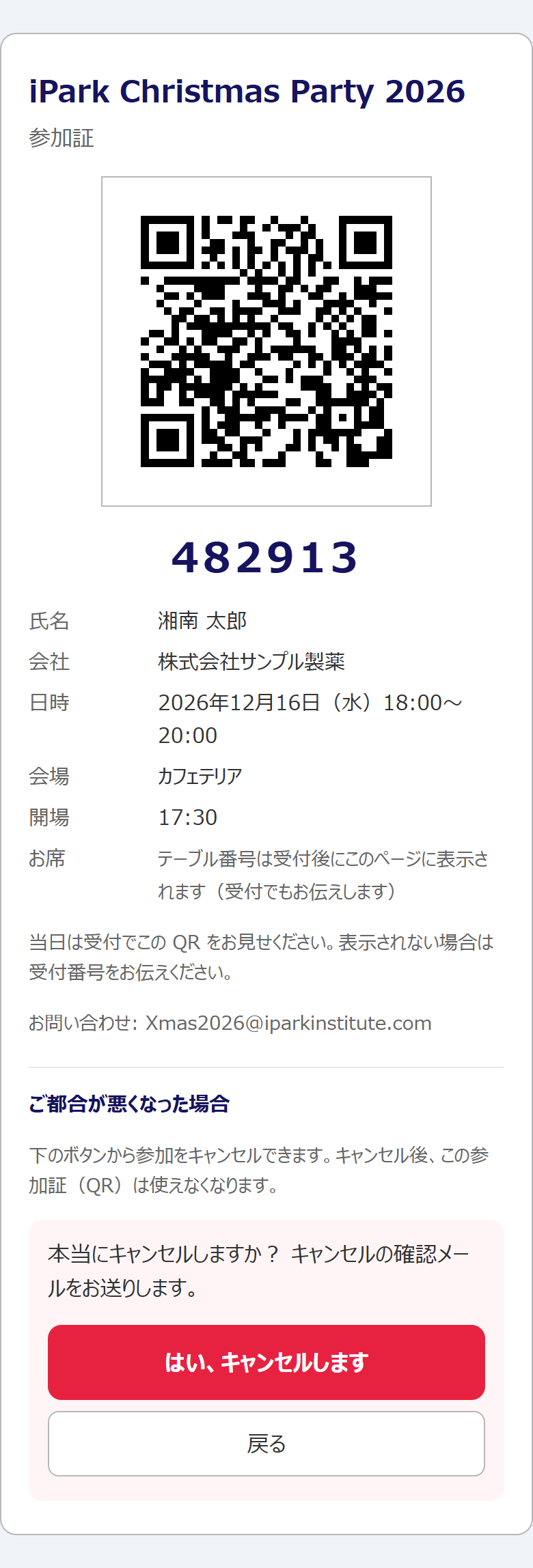
「参加をキャンセルする」を押したあとの確認
9. 「参加をキャンセルする」を押したあとの確認
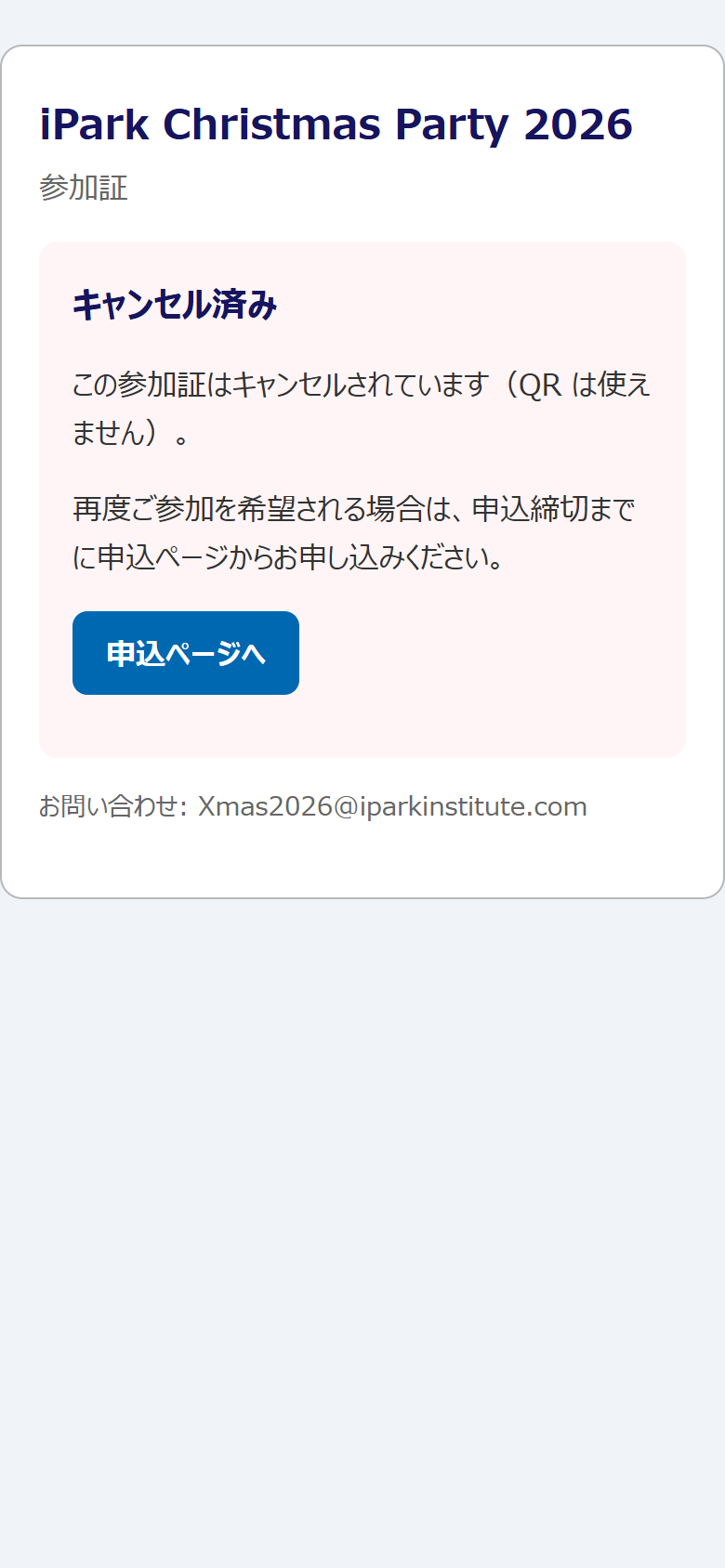
キャンセル後の参加証ページ(QR は使えない。締切前なら申込ページへの案内)。申込の取り消しは受付の記録も自動で取り消す(11/9)
10. キャンセル後の参加証ページ(QR は使えない。締切前なら申込ページへの案内)。申込の取り消しは受付の記録も自動で取り消す(11/9)
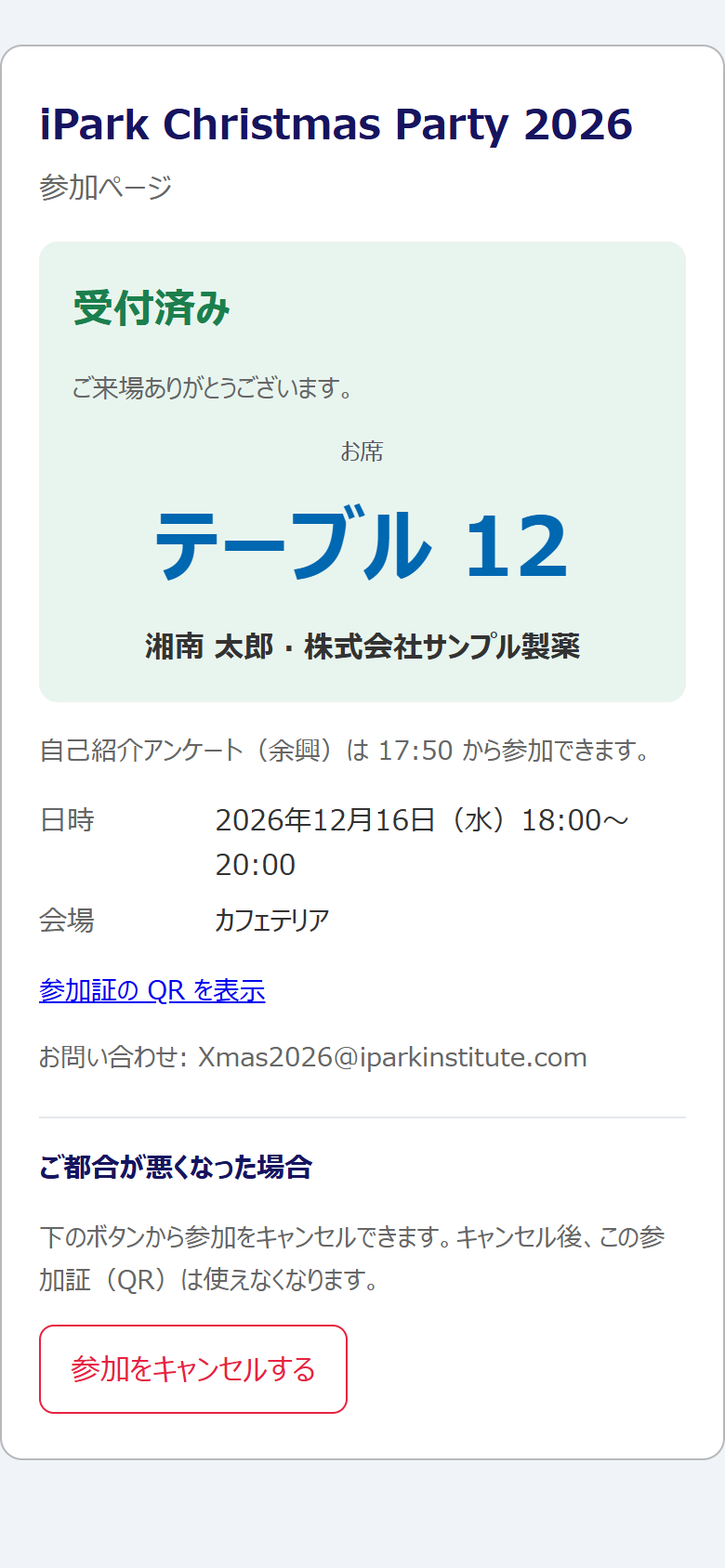
参加ページ(受付が済むと自動で切り替わる。「受付済み」、受付時に割り当てたテーブル番号を大きく、氏名・会社。自己紹介アンケートは 17:50 から。QR と受付番号は「参加証の QR を表示」で畳んで表示。下にキャンセル)
11. 参加ページ(受付が済むと自動で切り替わる。「受付済み」、受付時に割り当てたテーブル番号を大きく、氏名・会社。自己紹介アンケートは 17:50 から。QR と受付番号は「参加証の QR を表示」で畳んで表示。下にキャンセル)
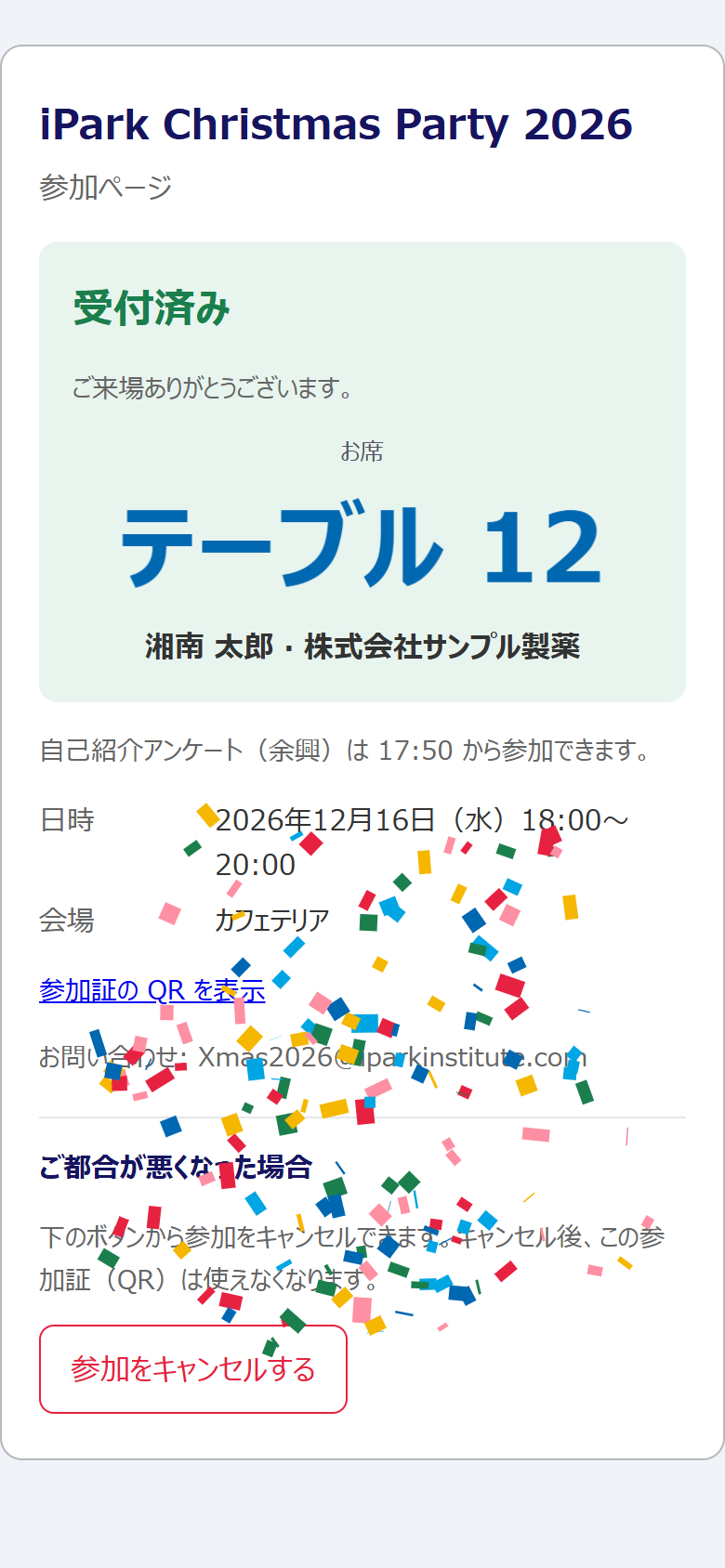
参加ページにテーブル番号が初めて出た瞬間(受付直後。開いたままの参加証ページが切り替わったとき、または受付後に初めて開いたとき)。紙吹雪と番号のポンの演出。同じ端末では 1 回だけ出る(11/9)
12. 参加ページにテーブル番号が初めて出た瞬間(受付直後。開いたままの参加証ページが切り替わったとき、または受付後に初めて開いたとき)。紙吹雪と番号のポンの演出。同じ端末では 1 回だけ出る(11/9)
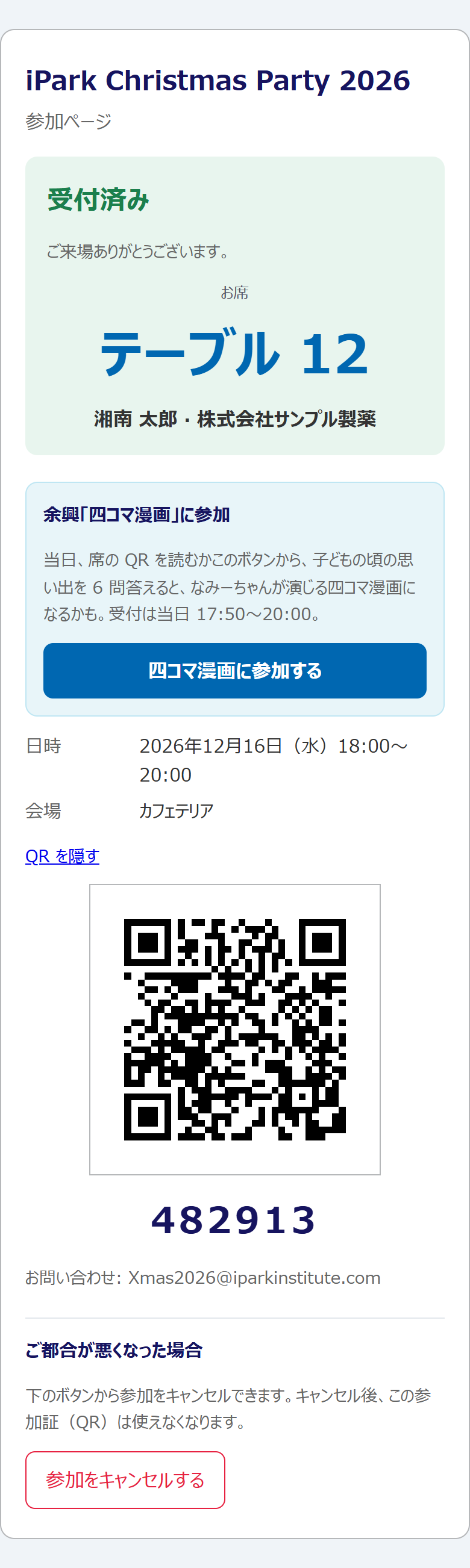
参加ページ(当日 17:50〜20:00 は自己紹介アンケートの入口が自動で出る。開いたままでも更新は不要。「参加証の QR を表示」を開いた状態)
13. 参加ページ(当日 17:50〜20:00 は自己紹介アンケートの入口が自動で出る。開いたままでも更新は不要。「参加証の QR を表示」を開いた状態)

3. メール(参加者へ)

差出人は「iPark Christmas Party 事務局」、Reply-To は問い合わせ先の ML。11/9 から QR は載せず、「参加証ページを開く」ボタンで参加証ページを開いてもらう。
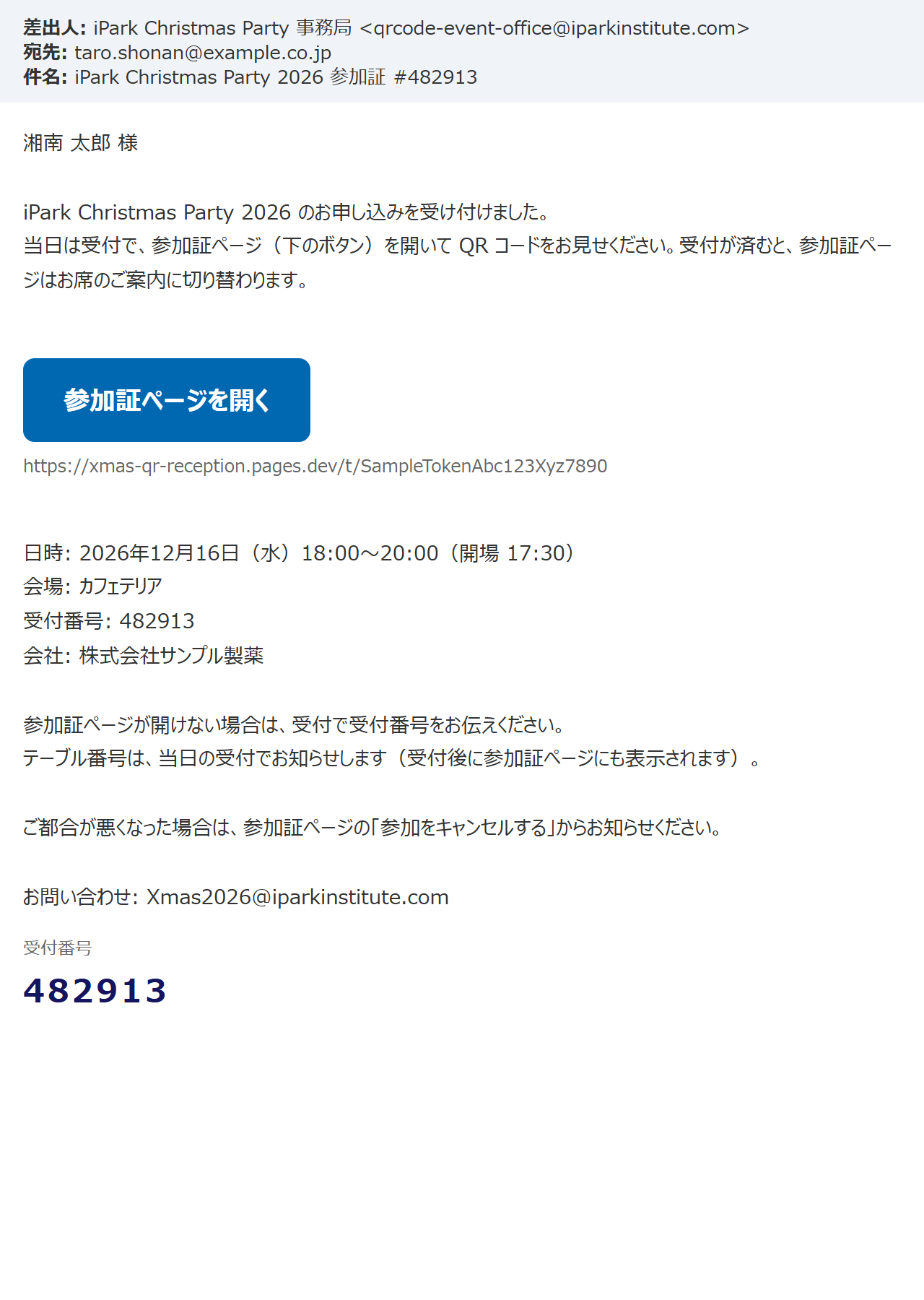
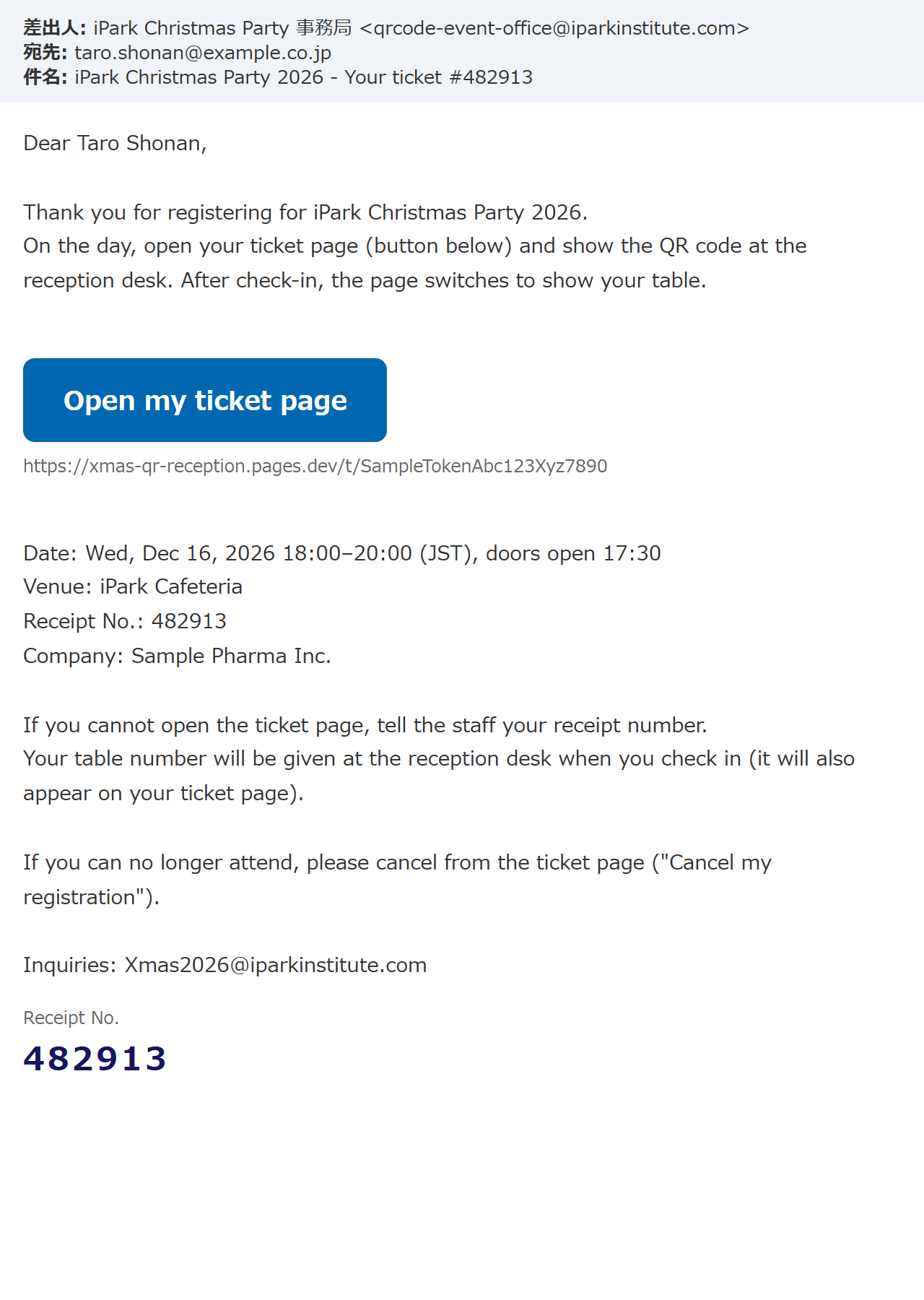
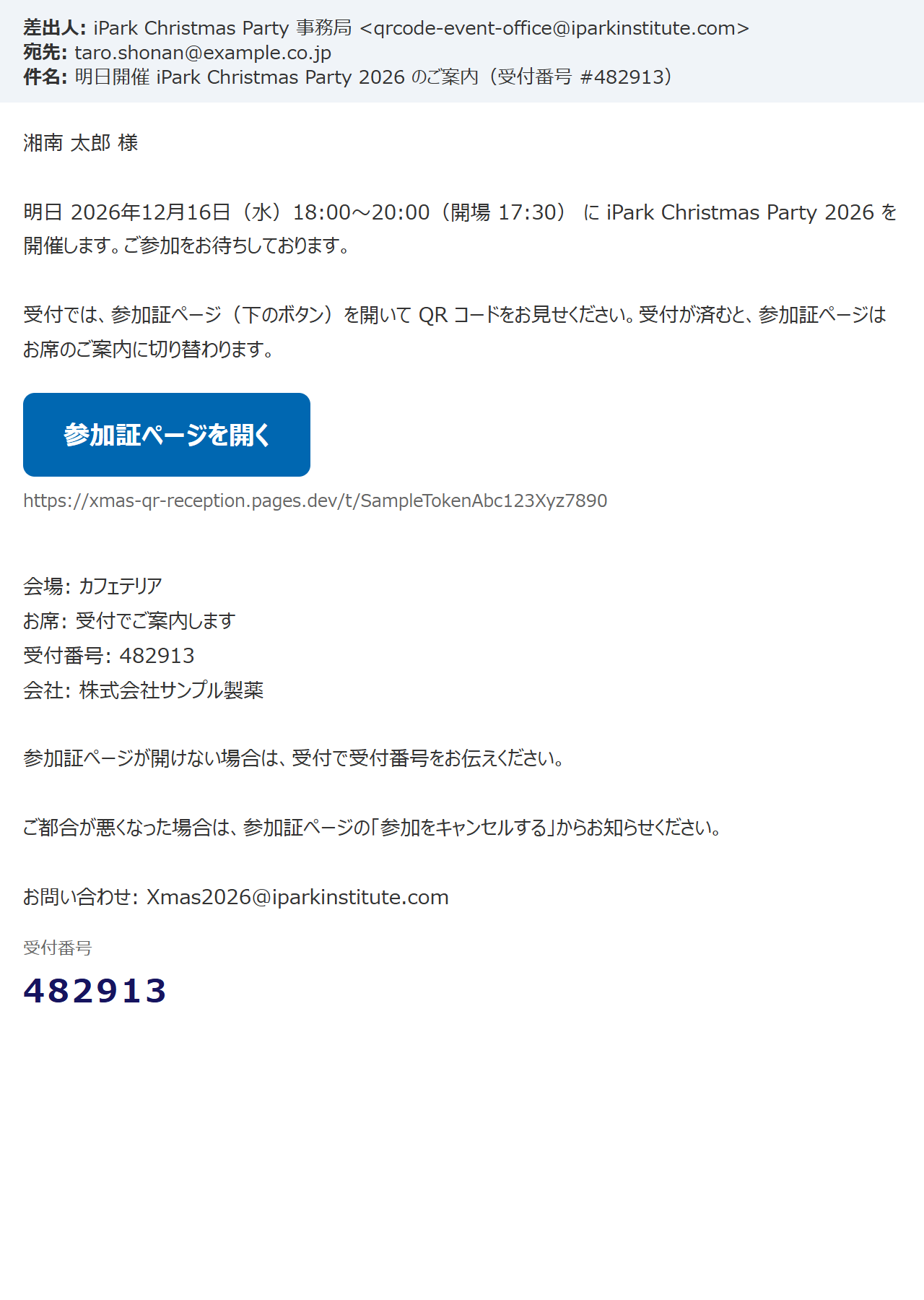
参加証メール(先頭に「参加証ページを開く」ボタンと URL。日時・会場・受付番号。テーブル番号は当日の受付で、キャンセルは参加証ページから)
14. 参加証メール(先頭に「参加証ページを開く」ボタンと URL。日時・会場・受付番号。テーブル番号は当日の受付で、キャンセルは参加証ページから)
参加証メール(英語)
15. 参加証メール(英語)
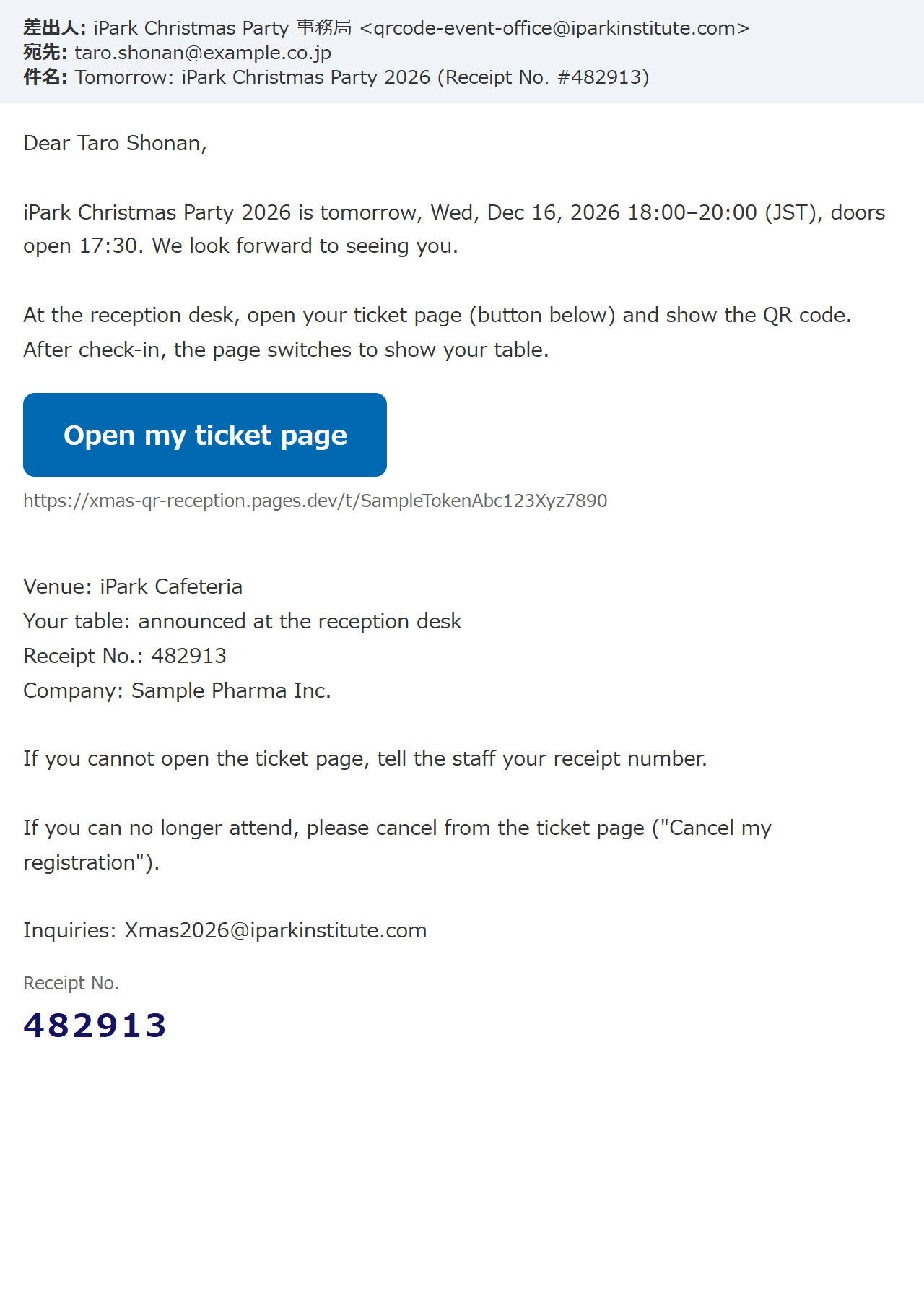
前日のリマインドメール(12/15 12:00 に自動送信。ボタンのリンクは 2 つ目のトークン。お席は受付でご案内、受付番号)
16. 前日のリマインドメール(12/15 12:00 に自動送信。ボタンのリンクは 2 つ目のトークン。お席は受付でご案内、受付番号)
リマインドメール(英語)
17. リマインドメール(英語)
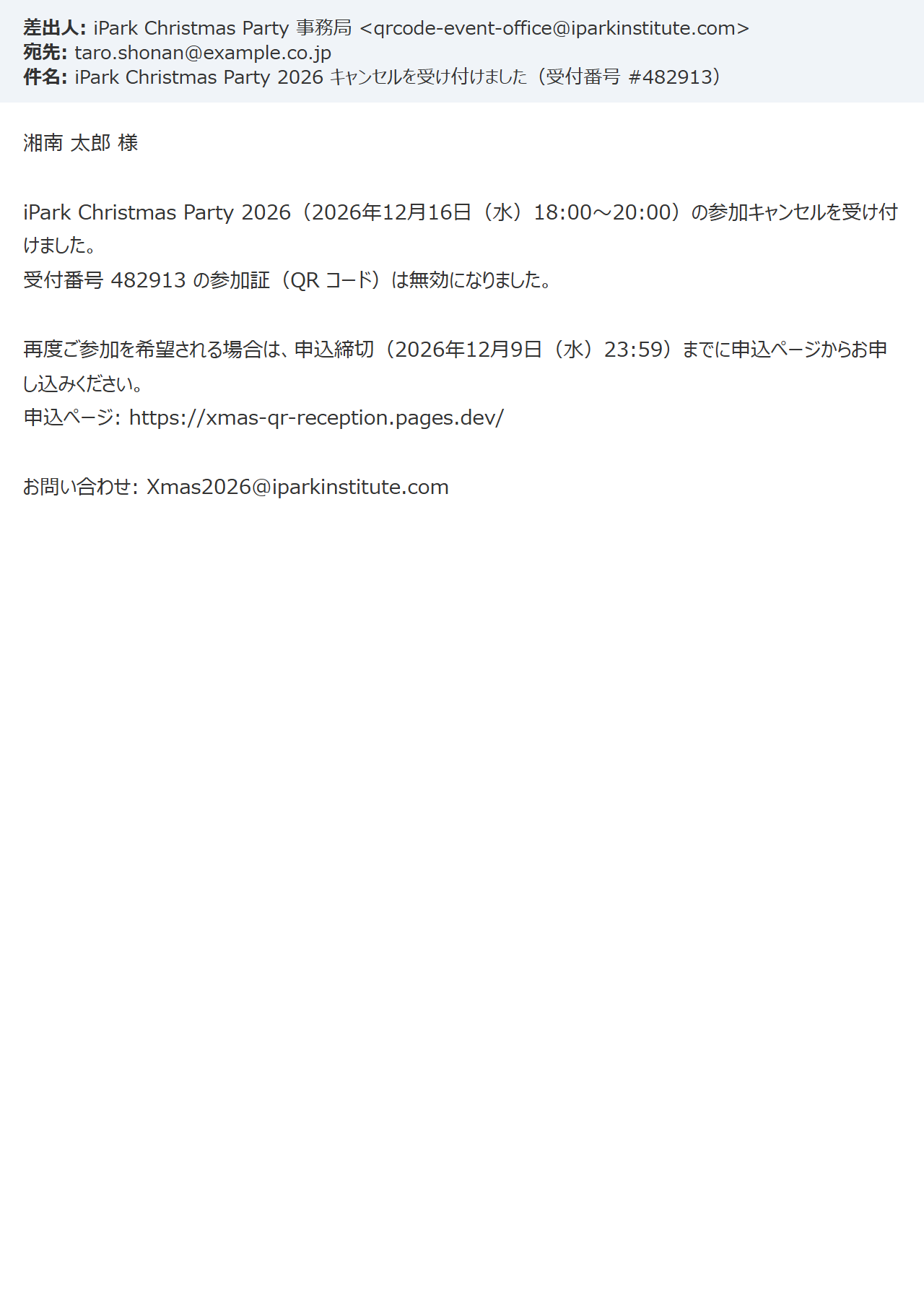
キャンセルの確認メール(締切前: 申込ページから再申込できる案内)
18. キャンセルの確認メール(締切前: 申込ページから再申込できる案内)

4. 受付画面(受付担当の iPhone。社内 Wi-Fi + Cloudflare Access)

カメラで参加証の QR を読む。読めないときは受付番号 6 桁を手入力。結果は色と音で示す。
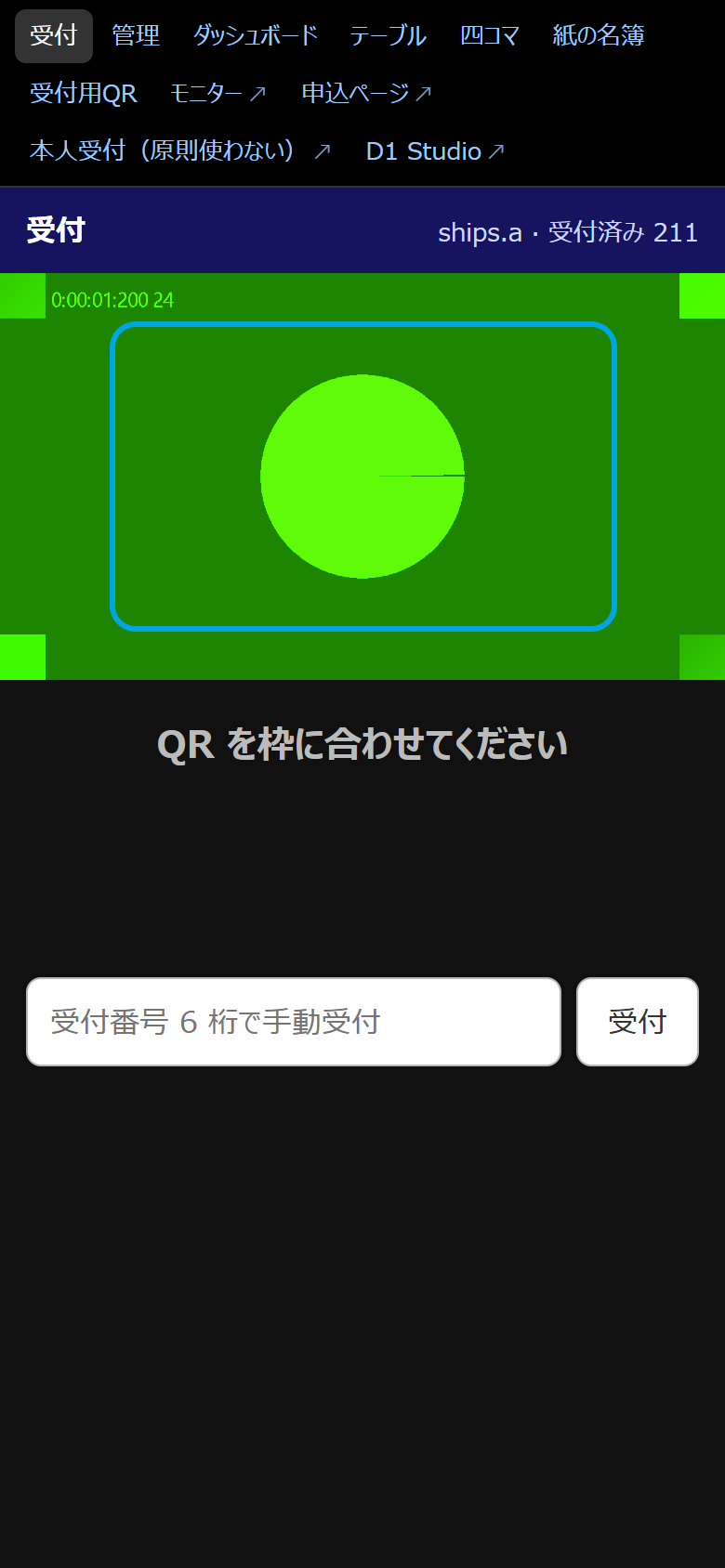
受付画面(カメラで QR を探す。上に担当者と受付済み数、下に受付番号の手動入力)
19. 受付画面(カメラで QR を探す。上に担当者と受付済み数、下に受付番号の手動入力)
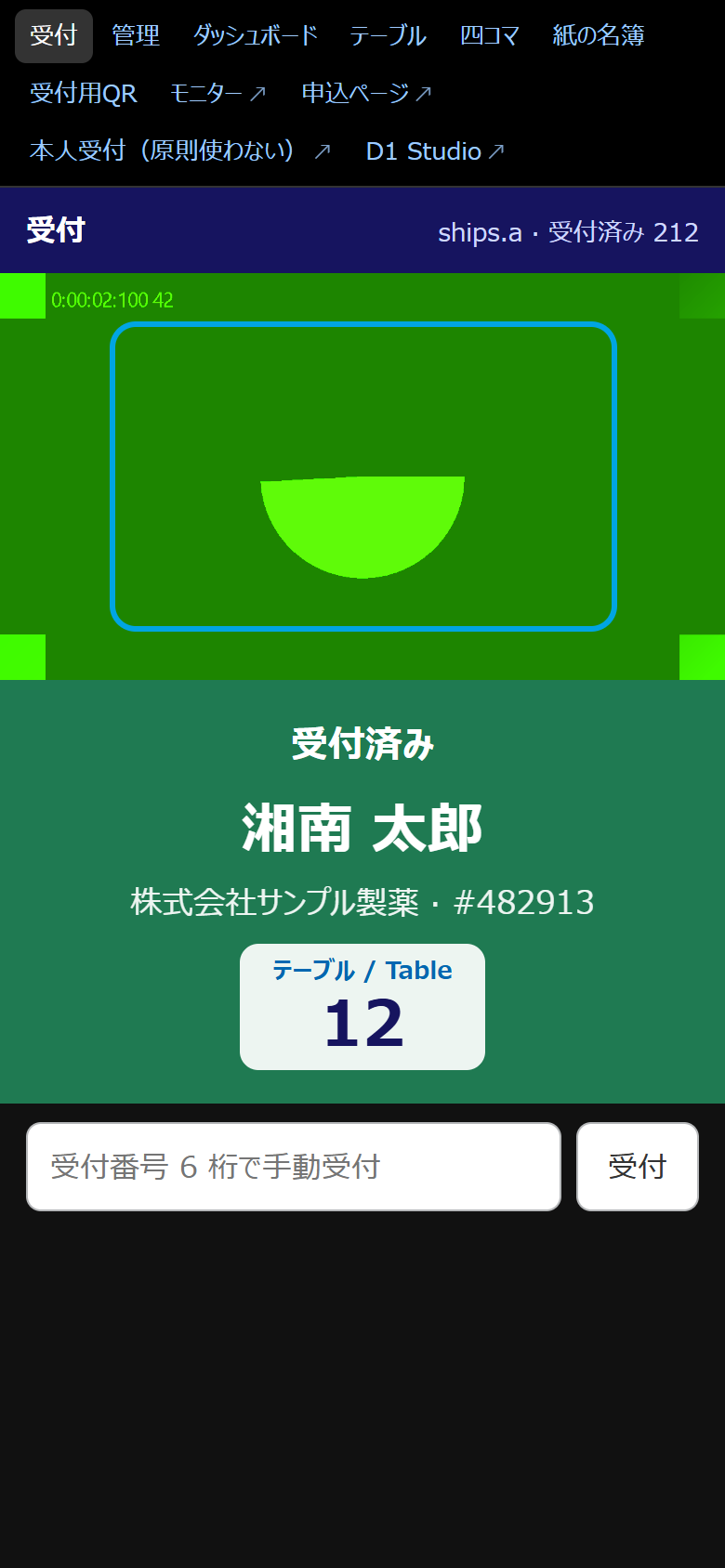
受付 OK(緑。氏名・会社・受付番号と、受付時に自動で割り当てたテーブル番号を大きく。3 秒表示して次へ)
20. 受付 OK(緑。氏名・会社・受付番号と、受付時に自動で割り当てたテーブル番号を大きく。3 秒表示して次へ)
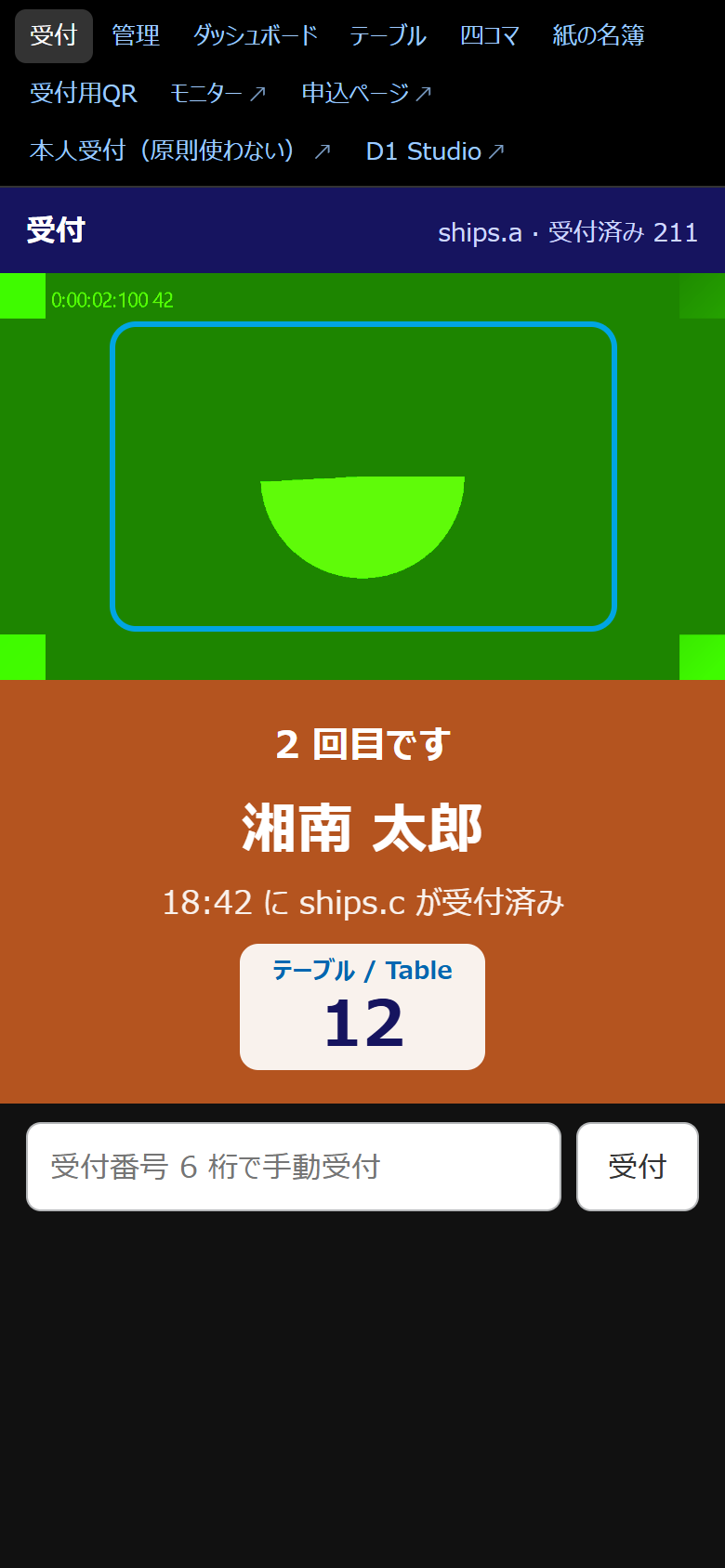
2 回目の読み取り(橙。前回の受付時刻と担当者。テーブル番号も出す)
21. 2 回目の読み取り(橙。前回の受付時刻と担当者。テーブル番号も出す)
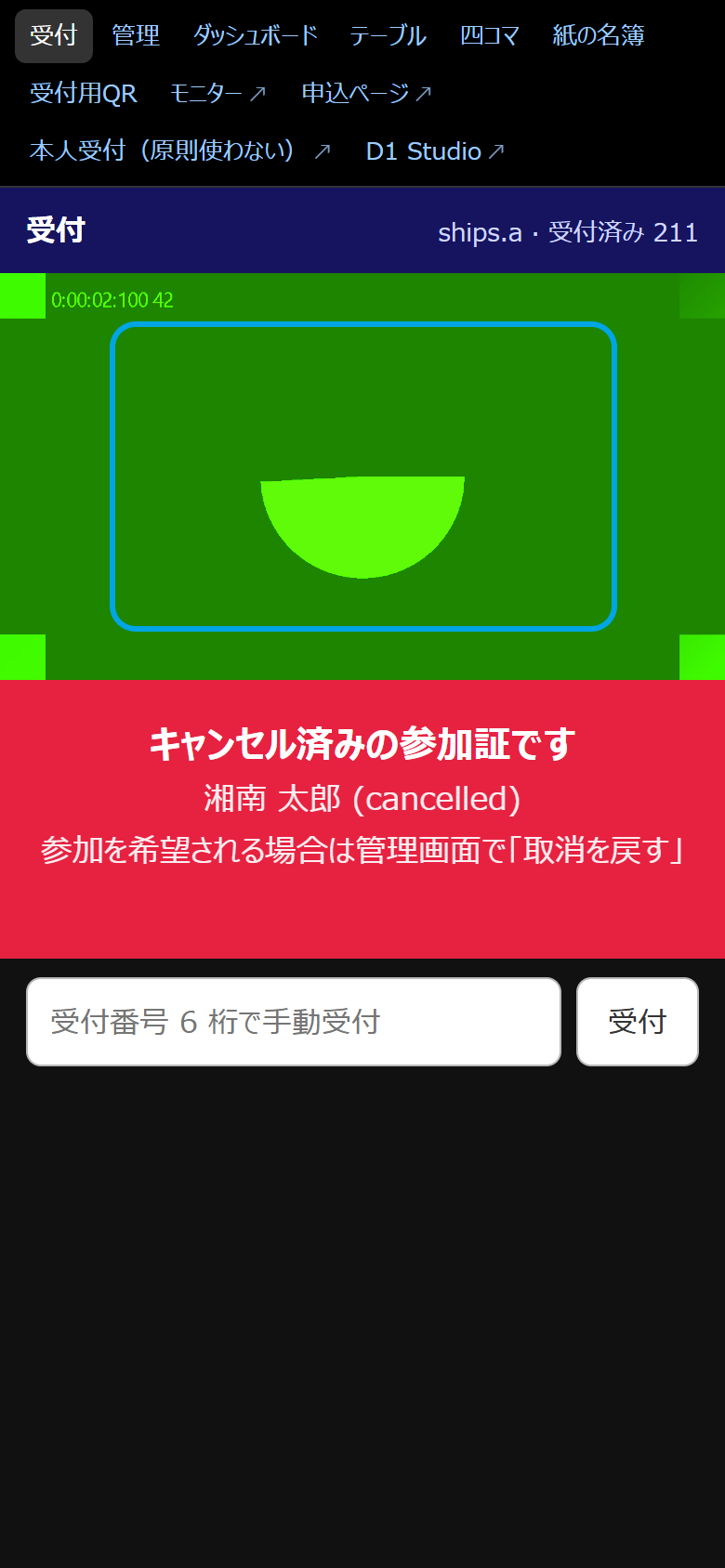
キャンセル済みの参加証を読んだとき(赤)。無効な QR・番号も赤
22. キャンセル済みの参加証を読んだとき(赤)。無効な QR・番号も赤
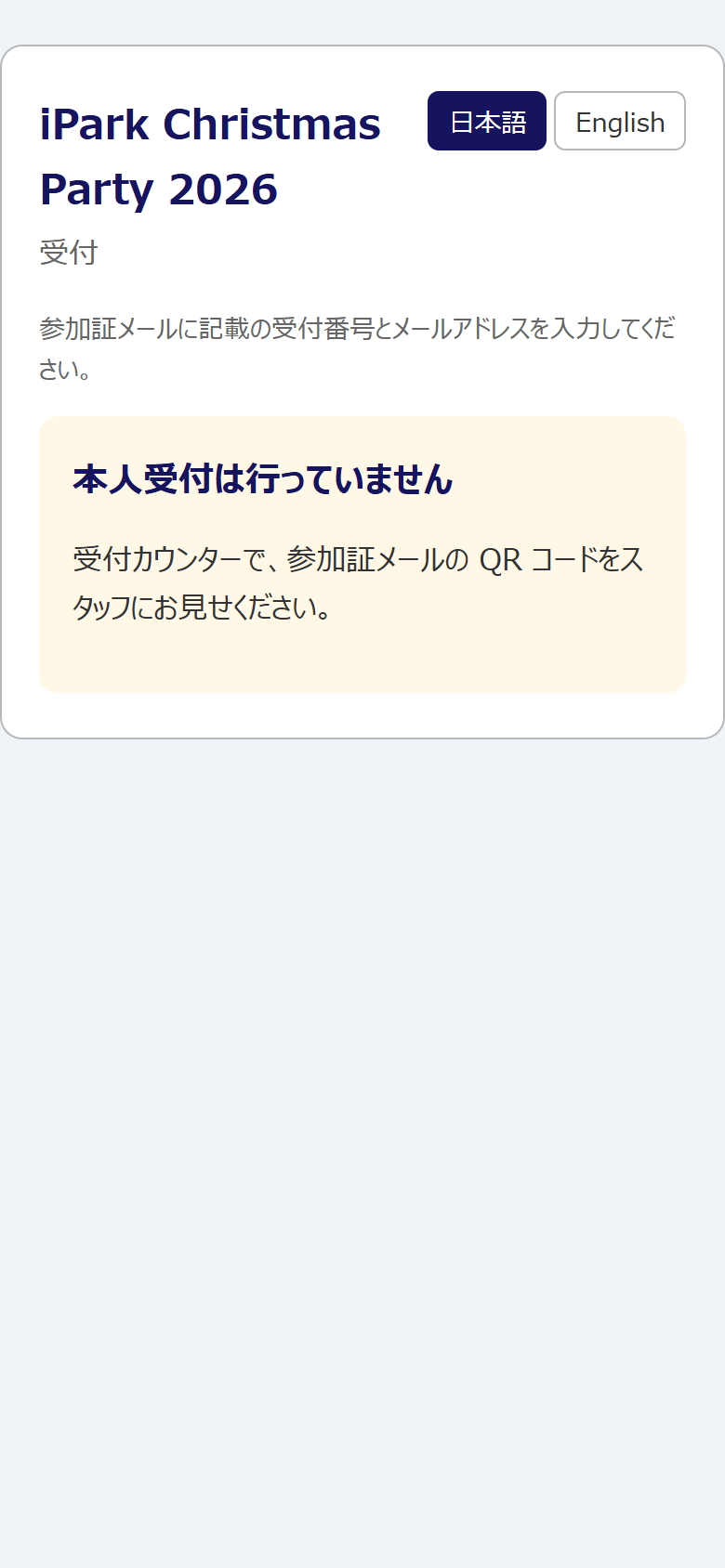
本人受付(/self/)は設定で閉じている(原則行わない。機能は残す)
23. 本人受付(/self/)は設定で閉じている(原則行わない。機能は残す)

5. 管理画面(運営の PC。Cloudflare Access)

参加者の一覧と操作、イベントの設定、リマインド、テーブル、紙の名簿、ダッシュボード。
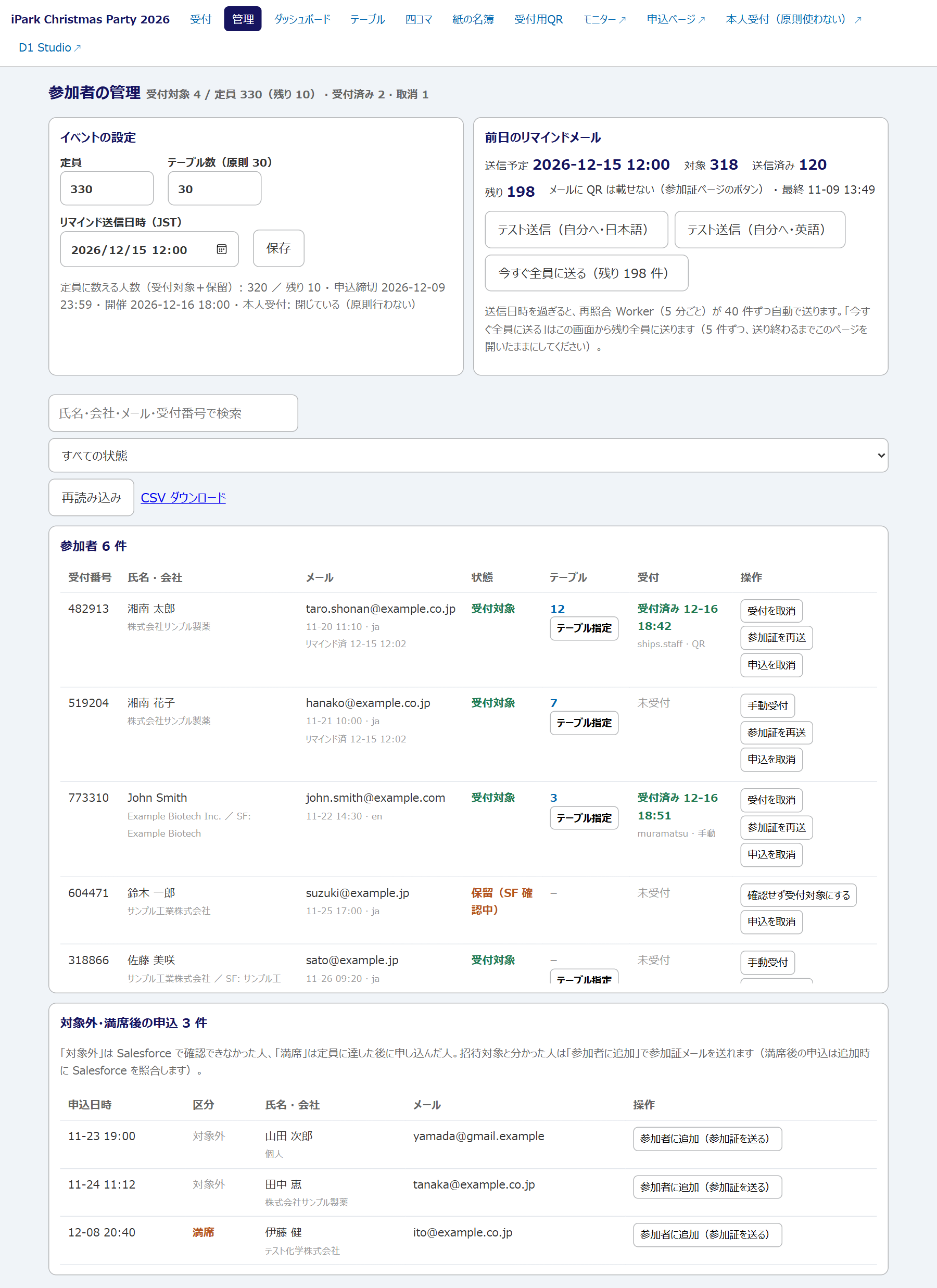
管理画面(上にイベントの設定とリマインドの欄(メールに QR は載せない)。一覧に検索・手動受付・再送・取消・取消を戻す、テーブル列と「テーブル指定」(11/9。空欄なら自動)。下に対象外・満席後の申込の救済)
24. 管理画面(上にイベントの設定とリマインドの欄(メールに QR は載せない)。一覧に検索・手動受付・再送・取消・取消を戻す、テーブル列と「テーブル指定」(11/9。空欄なら自動)。下に対象外・満席後の申込の救済)
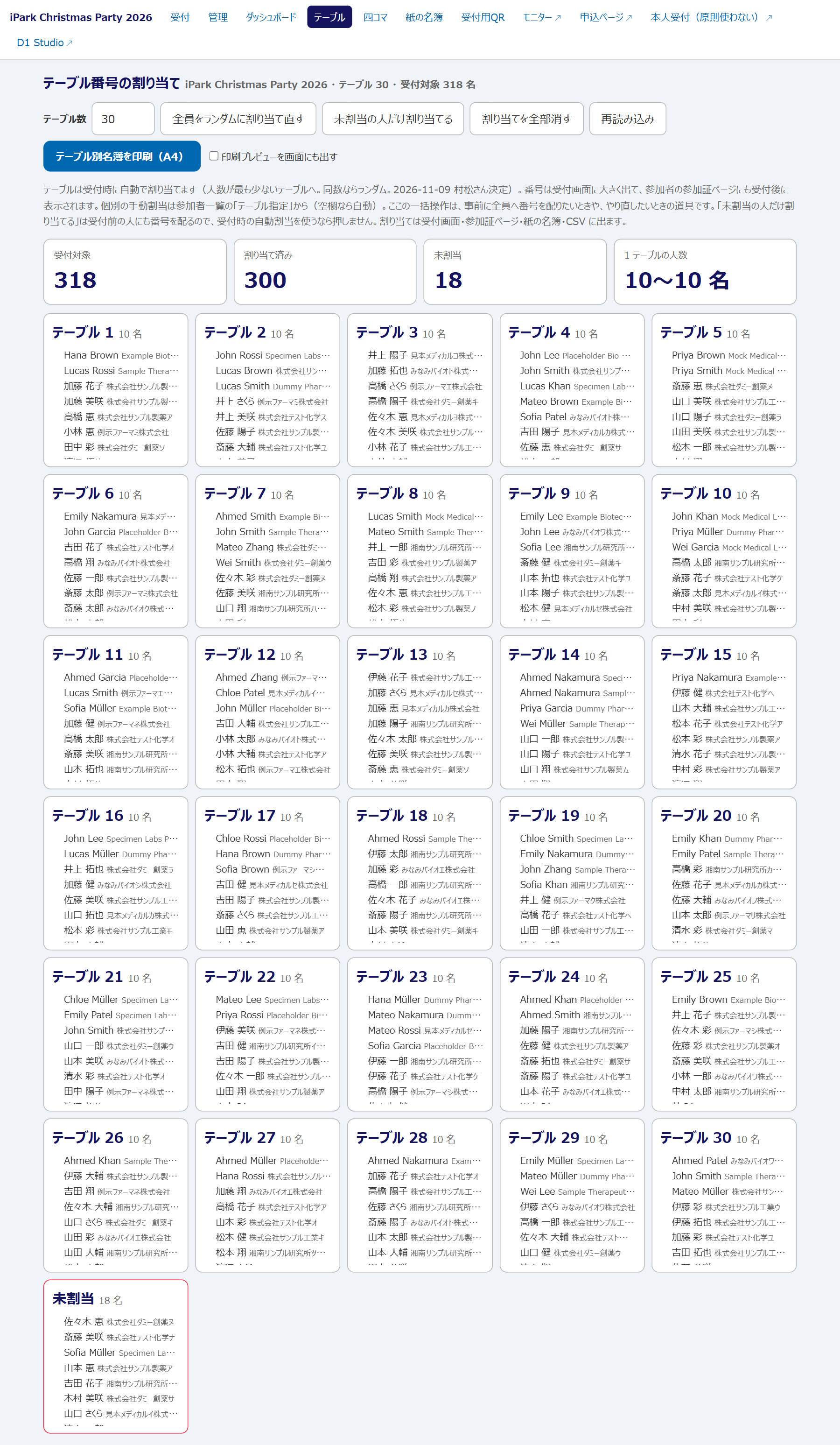
テーブルのタブ(テーブルは受付時に自動割当が基本。ここは事前に全員へ配りたいとき・やり直すときの一括操作と、テーブル別名簿の印刷)
25. テーブルのタブ(テーブルは受付時に自動割当が基本。ここは事前に全員へ配りたいとき・やり直すときの一括操作と、テーブル別名簿の印刷)
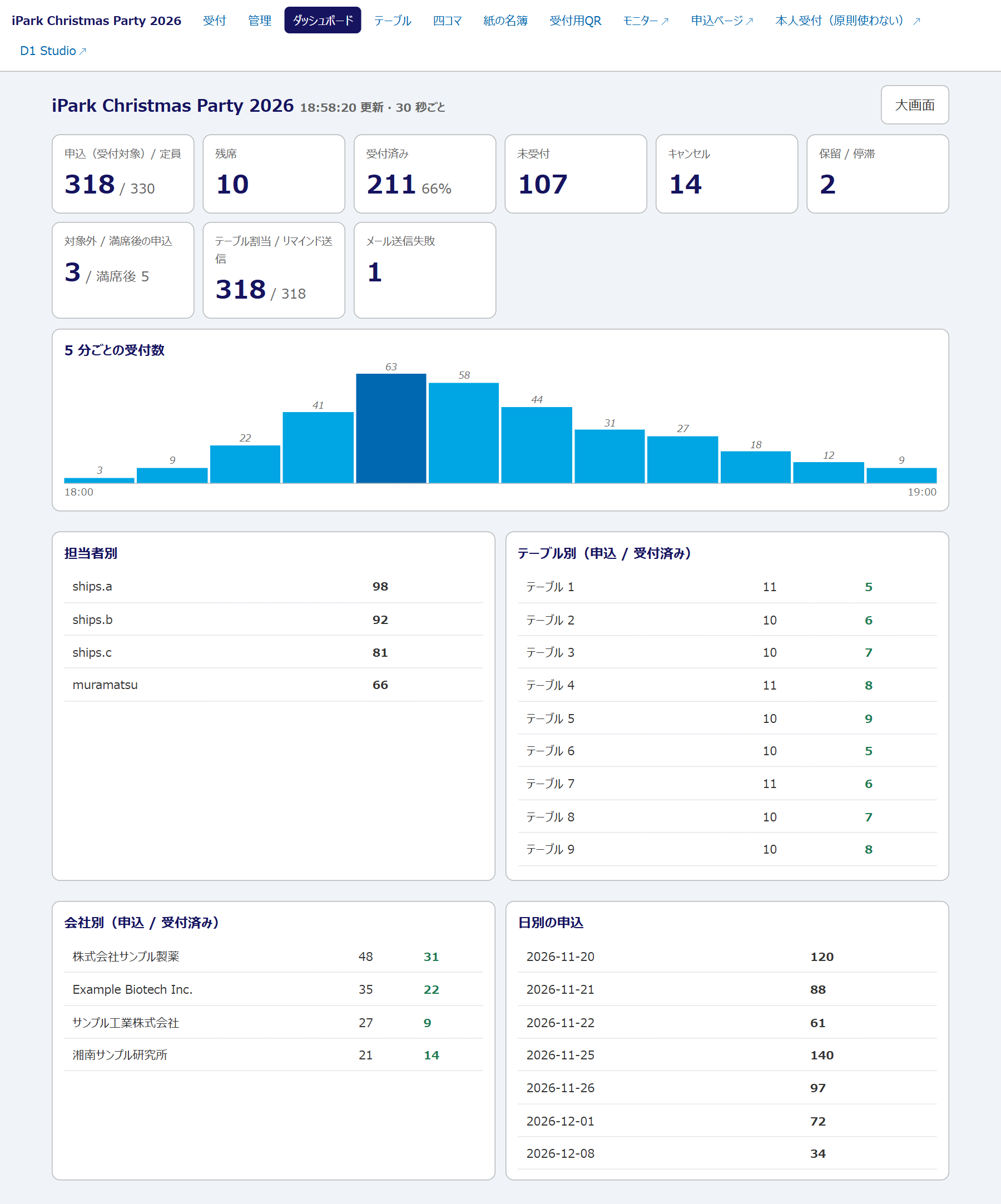
ダッシュボード(30 秒ごとに更新。申込・受付済み・未受付・保留、定員・残席・キャンセル、5 分ごとの受付数、担当者別、テーブル別、会社別、日別)
26. ダッシュボード(30 秒ごとに更新。申込・受付済み・未受付・保留、定員・残席・キャンセル、5 分ごとの受付数、担当者別、テーブル別、会社別、日別)

6. 余興「自己紹介アンケート」

参加者の回答から AI で画像を作り、会場のモニターで「これは誰でしょう?」。回答の受付は当日 17:50〜20:00(11/9 決定)。
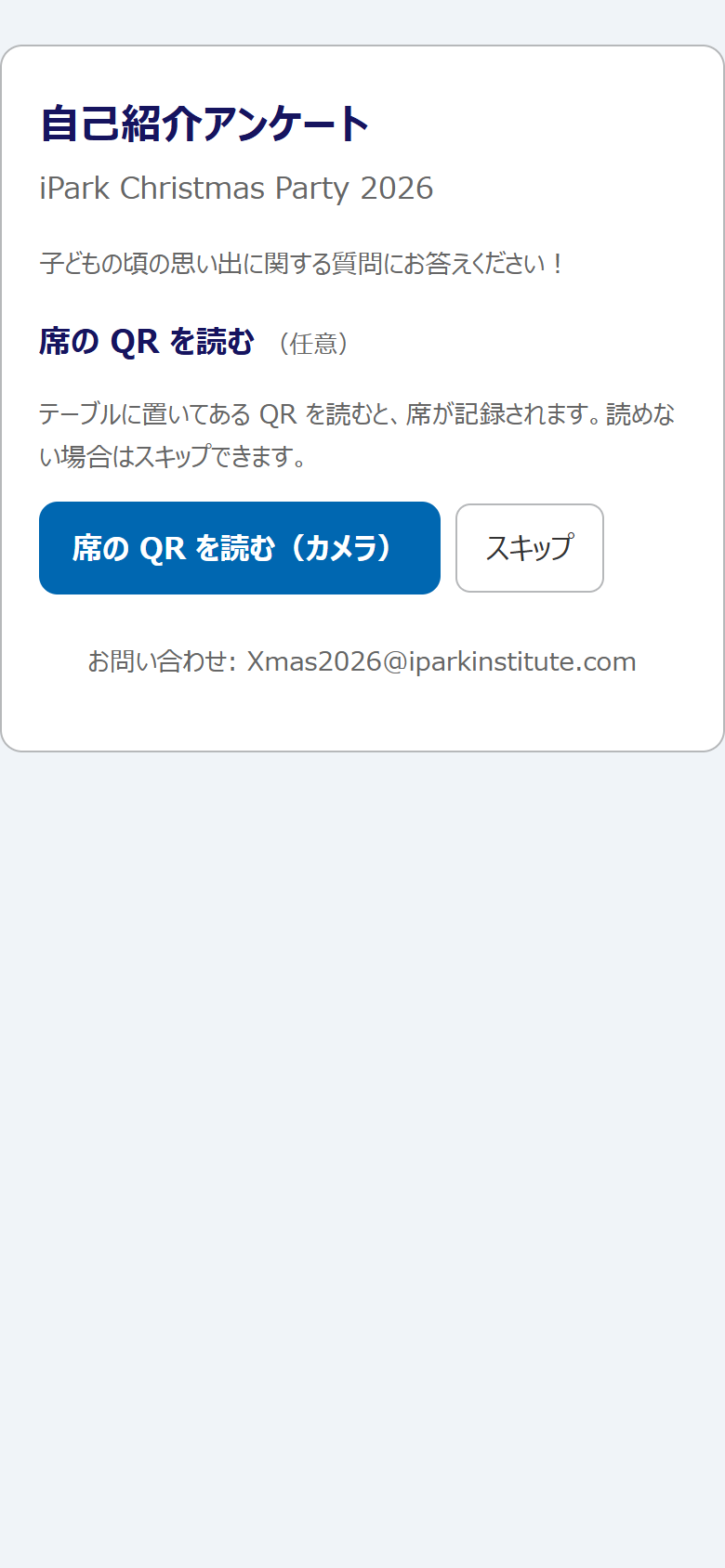
自己紹介アンケート /g/?token=…(参加ページの入口から。見出しと説明文は 11/9 の文言。席の QR は任意: カメラで読むかスキップ)
27. 自己紹介アンケート /g/?token=…(参加ページの入口から。見出しと説明文は 11/9 の文言。席の QR は任意: カメラで読むかスキップ)
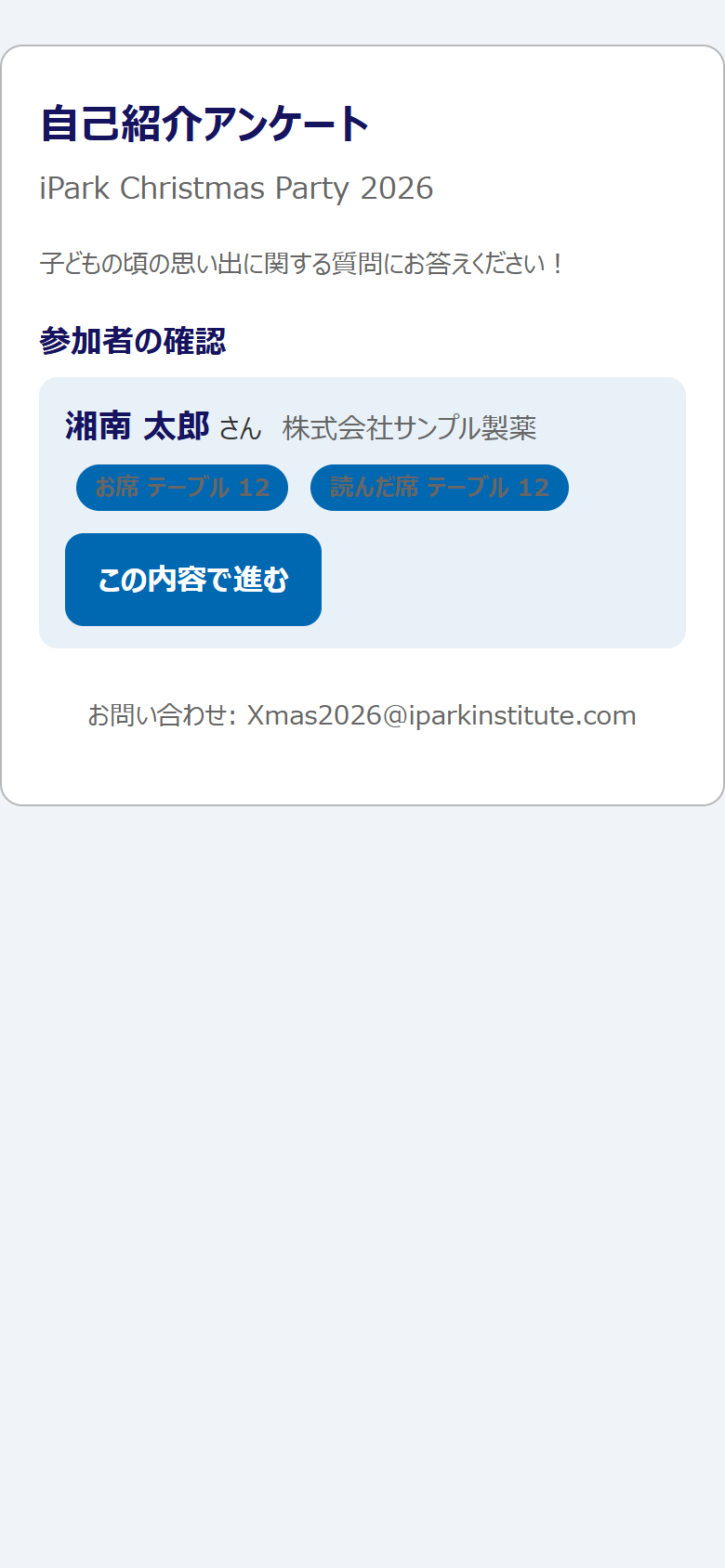
席の QR を読んだ後(卓上 QR /g/?t=12 から開いた場合と同じ)。参加証から来た人は氏名・会社・お席が自動で入る
28. 席の QR を読んだ後(卓上 QR /g/?t=12 から開いた場合と同じ)。参加証から来た人は氏名・会社・お席が自動で入る
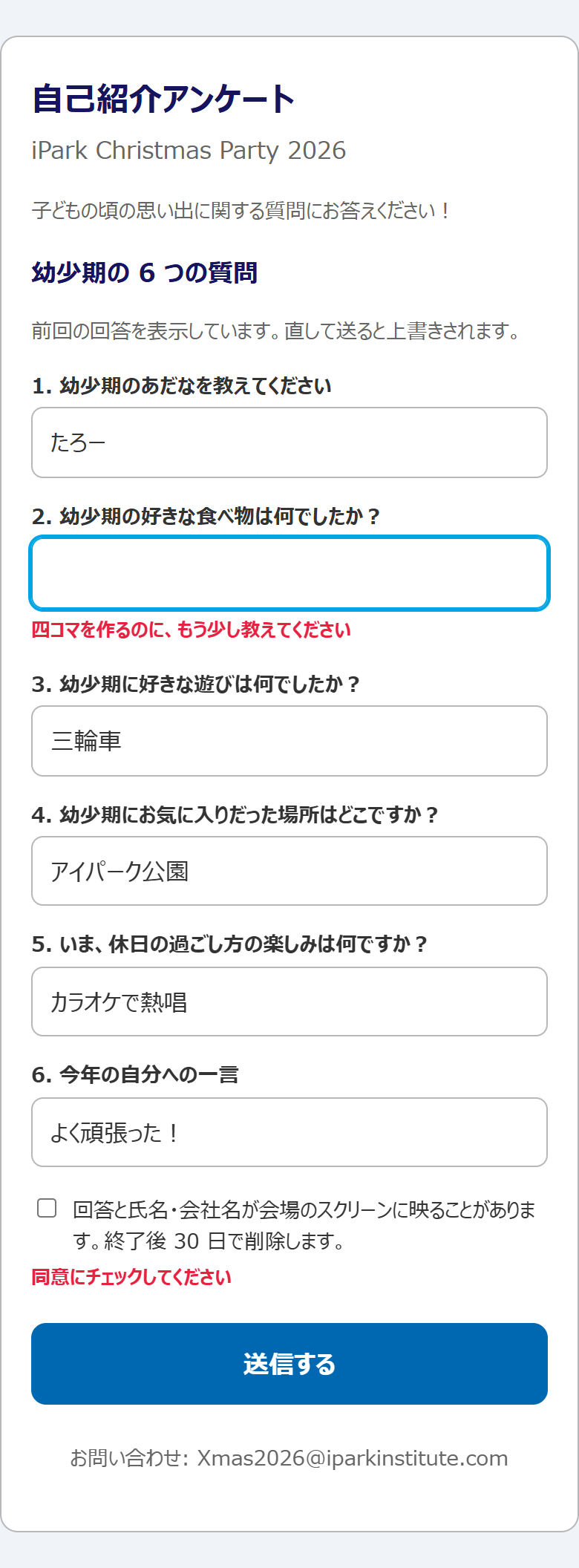
6 つの質問(パターンはランダム。前回の回答があれば表示。2 問目を空欄にして送信 → 赤字で再入力)
29. 6 つの質問(パターンはランダム。前回の回答があれば表示。2 問目を空欄にして送信 → 赤字で再入力)
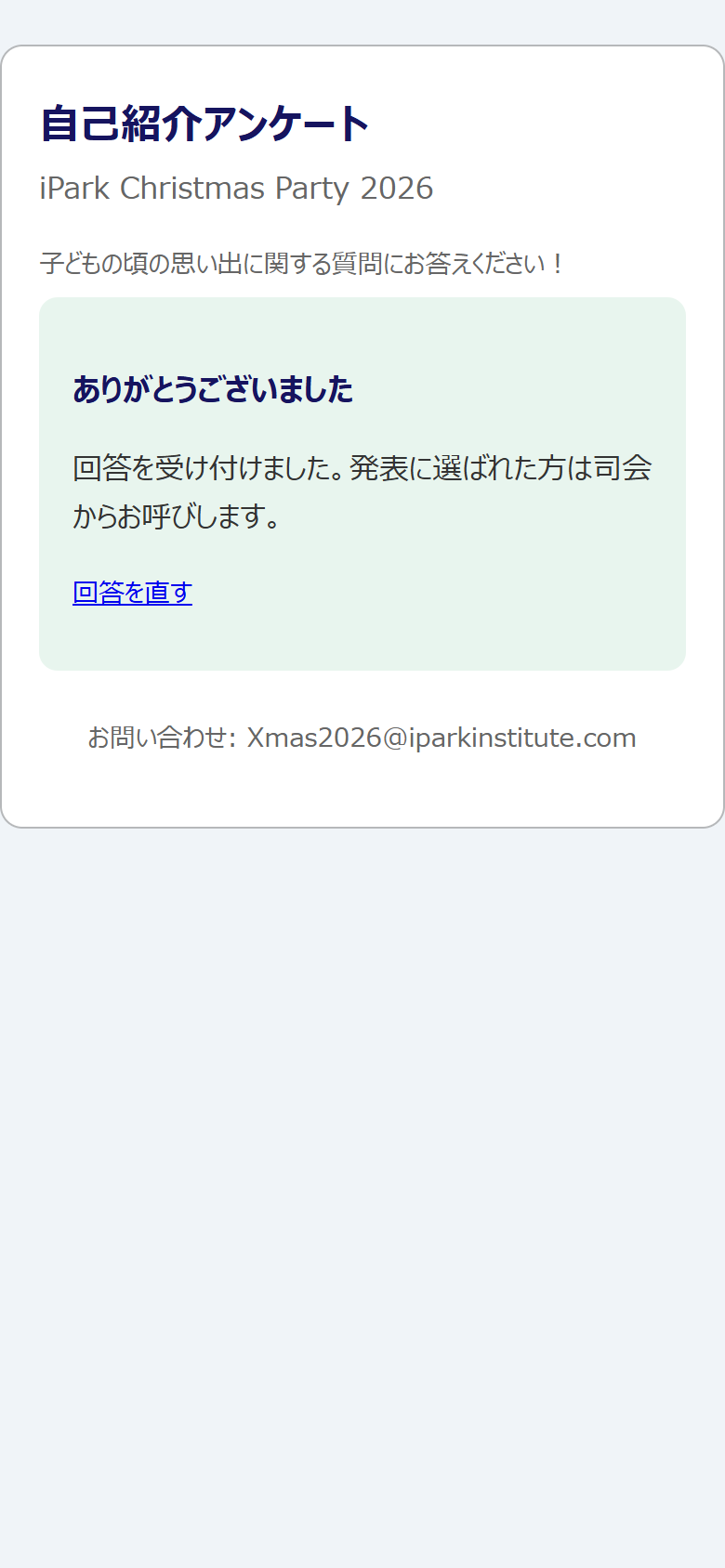
送信後(発表に選ばれた方は司会から呼ぶ)
30. 送信後(発表に選ばれた方は司会から呼ぶ)
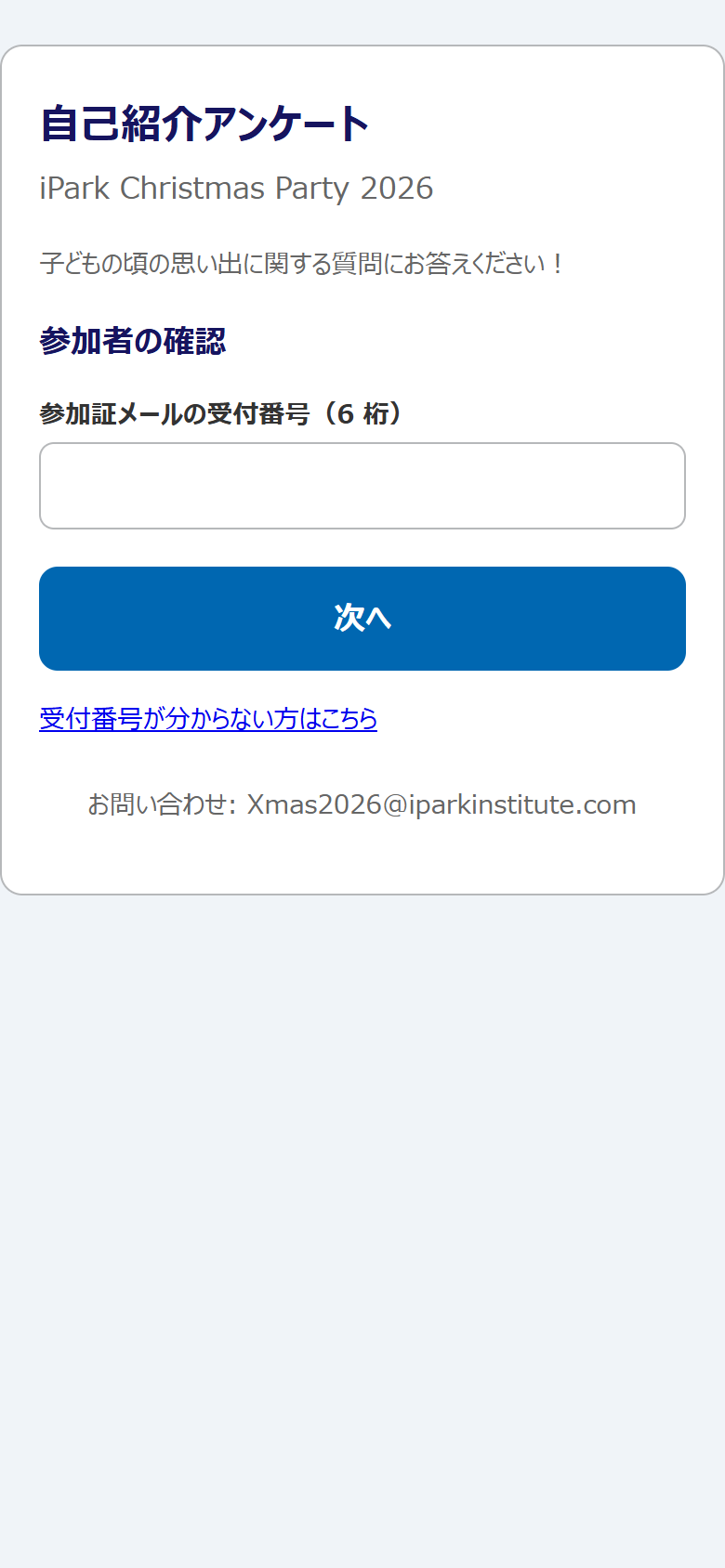
卓上 QR から開いて参加証の印が無いとき: 受付番号 6 桁か、氏名・会社名で進む
31. 卓上 QR から開いて参加証の印が無いとき: 受付番号 6 桁か、氏名・会社名で進む
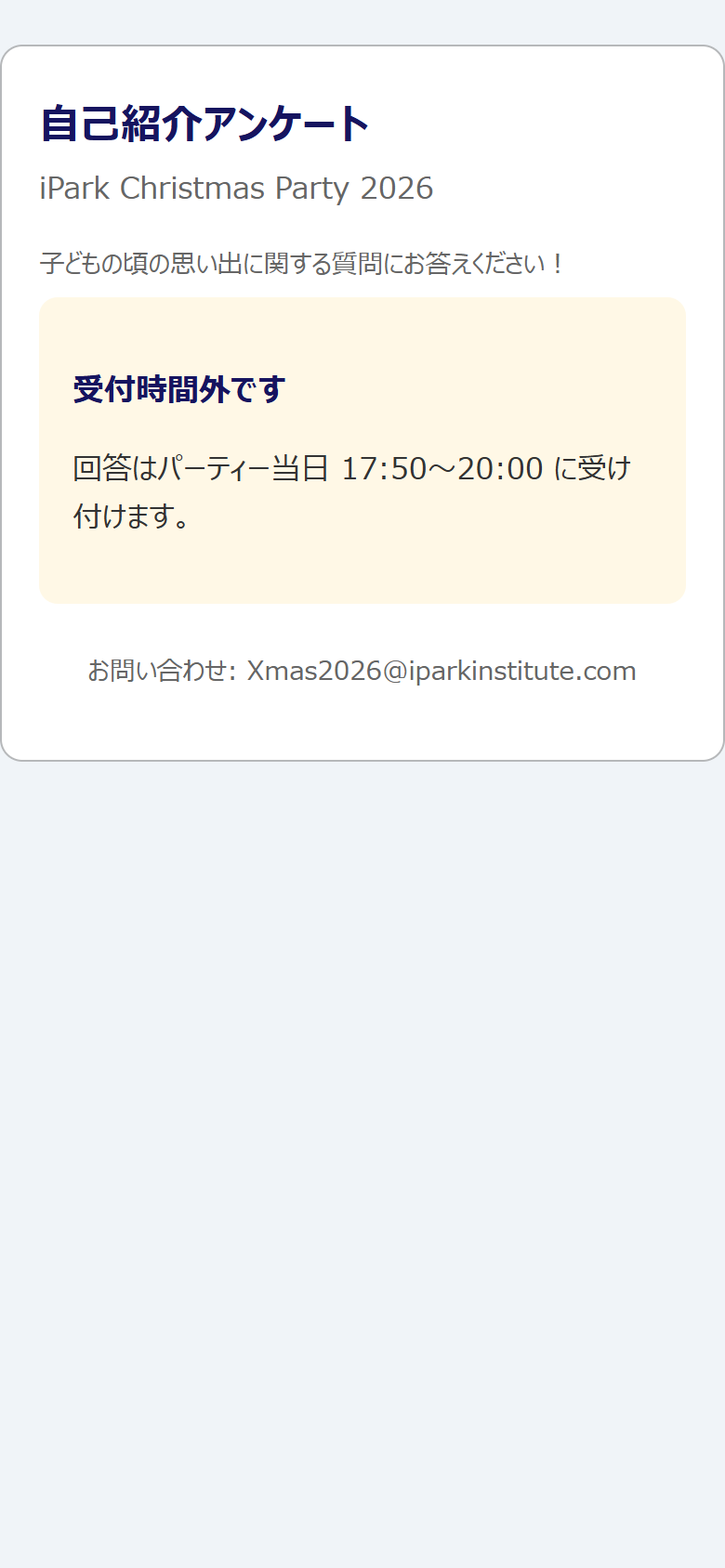
受付時間外(当日 17:50〜20:00 以外)
32. 受付時間外(当日 17:50〜20:00 以外)
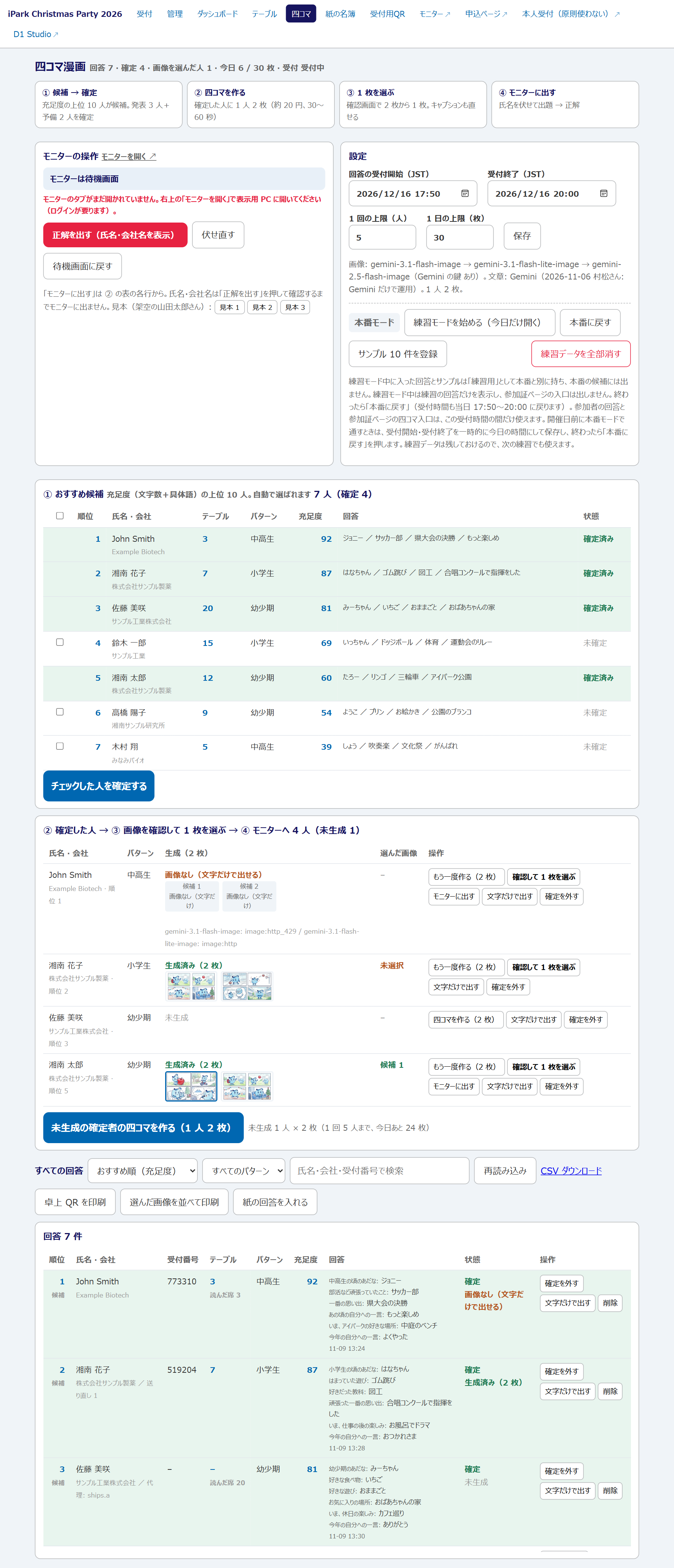
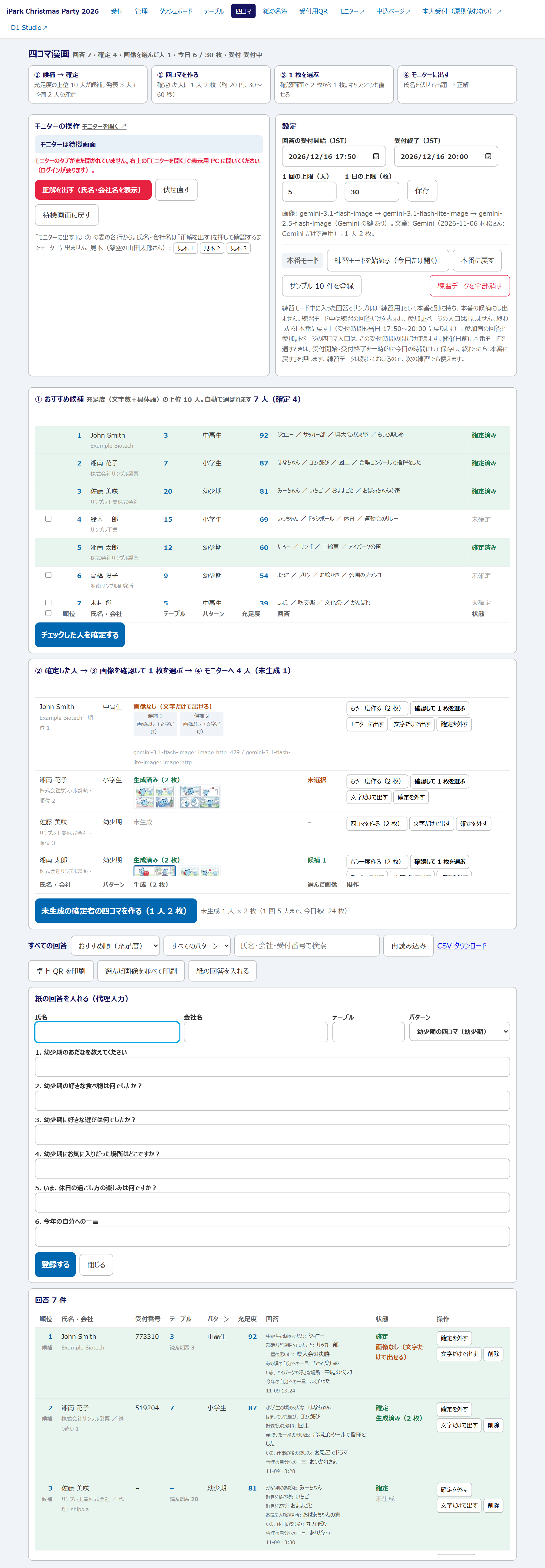
管理画面「自己紹介アンケート」のタブ。① おすすめ候補(充足度の上位 10 人、自動)をチェックして確定 → ② 確定した人に 1 人 2 枚を生成 → ③ 確認して 1 枚を選ぶ → ④ モニターに出す。下にすべての回答。受付時間(17:50〜20:00)はここで変えられる
33. 管理画面「自己紹介アンケート」のタブ。① おすすめ候補(充足度の上位 10 人、自動)をチェックして確定 → ② 確定した人に 1 人 2 枚を生成 → ③ 確認して 1 枚を選ぶ → ④ モニターに出す。下にすべての回答。受付時間(17:50〜20:00)はここで変えられる
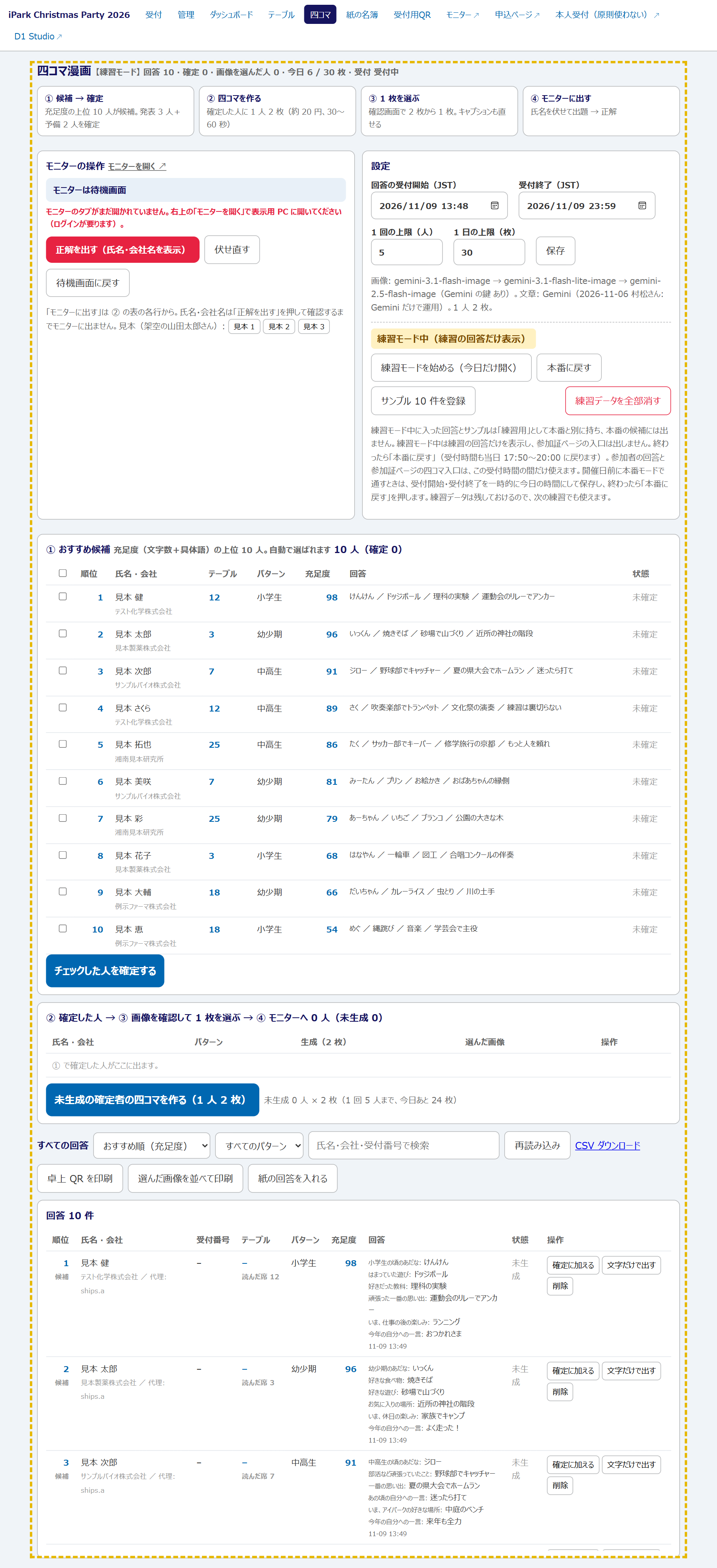
練習モード(練習の回答だけを表示。黄色の枠。「サンプル 10 件を登録」で架空の 10 人が入る。練習の回答は本番の候補に出ず、「練習データを全部消す」で消える。終わったら「本番に戻す」)
34. 練習モード(練習の回答だけを表示。黄色の枠。「サンプル 10 件を登録」で架空の 10 人が入る。練習の回答は本番の候補に出ず、「練習データを全部消す」で消える。終わったら「本番に戻す」)
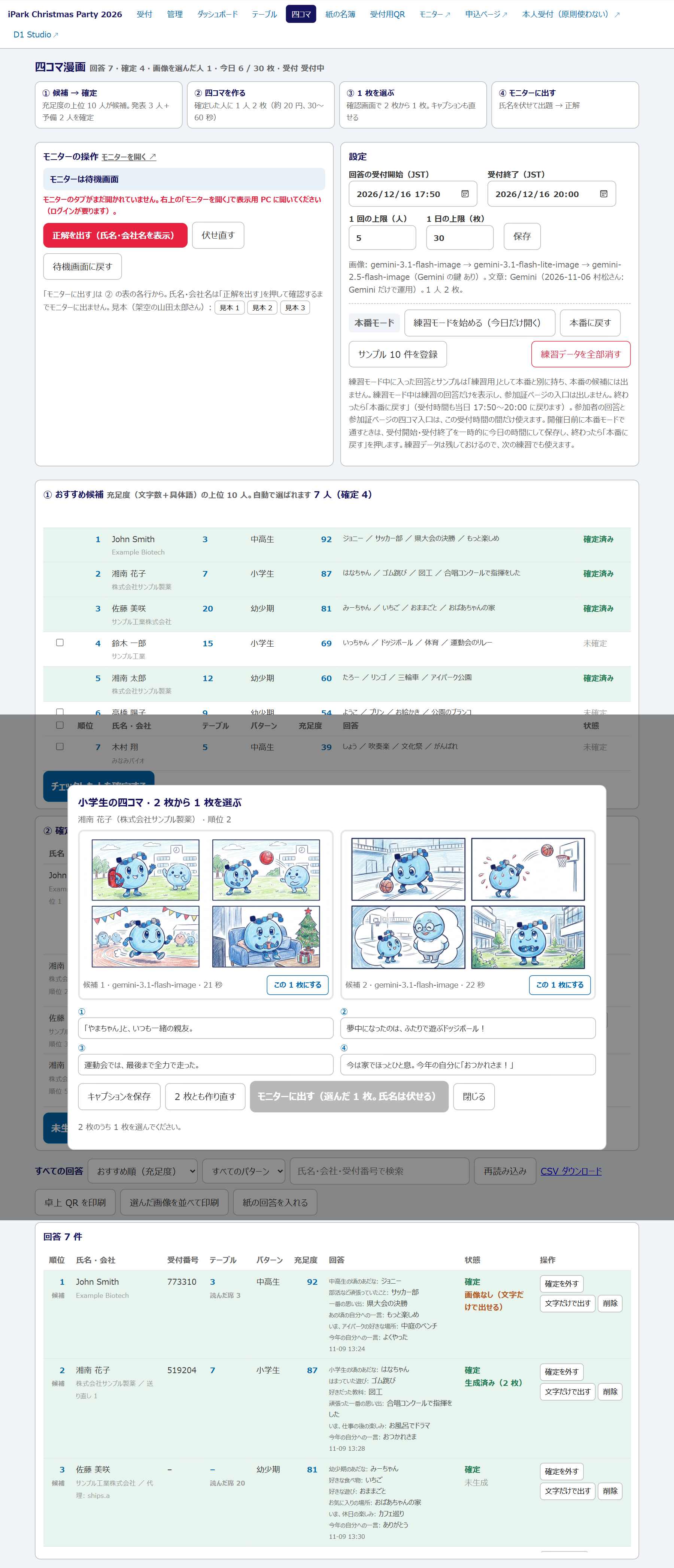
③ 確認画面(2 枚を並べて 1 枚を選ぶ。キャプションの手直し、2 枚とも作り直し、モニターに出す)
35. ③ 確認画面(2 枚を並べて 1 枚を選ぶ。キャプションの手直し、2 枚とも作り直し、モニターに出す)
紙の回答を入れる(プラン B1。運営が代理入力)
36. 紙の回答を入れる(プラン B1。運営が代理入力)
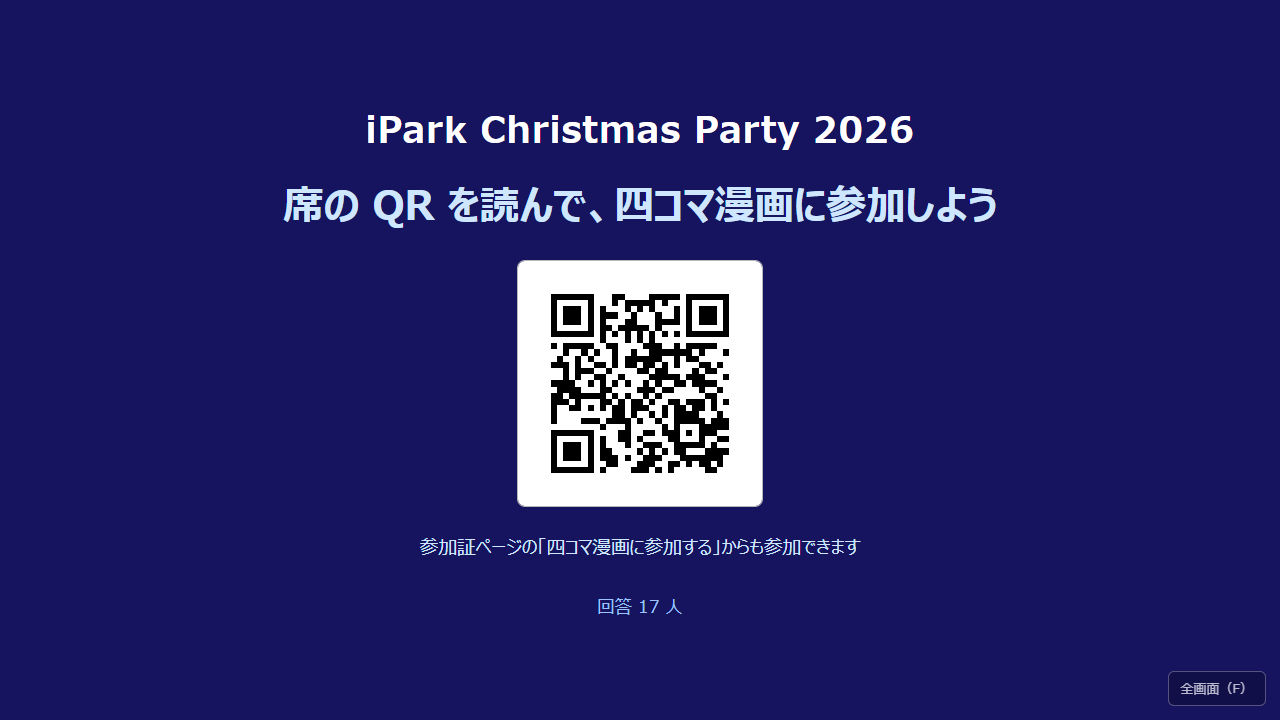
モニター(待機。席の QR の案内と回答数。表示用 PC で全画面にする)
37. モニター(待機。席の QR の案内と回答数。表示用 PC で全画面にする)
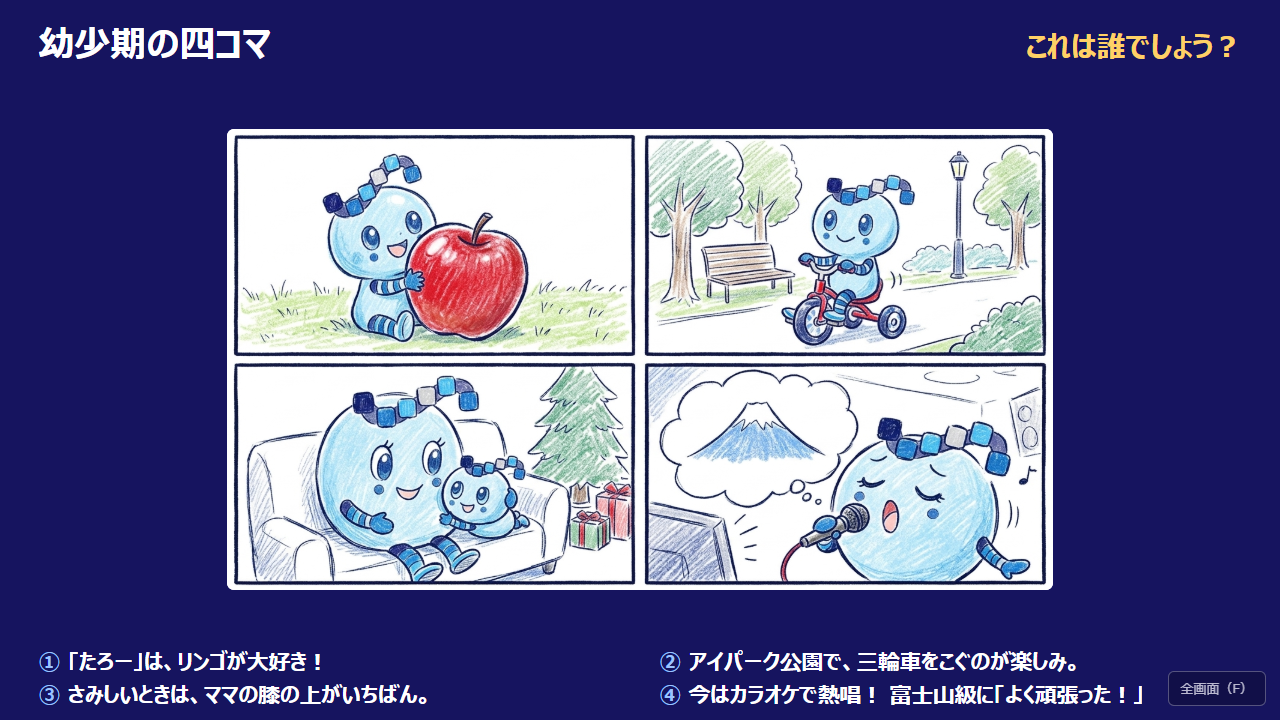
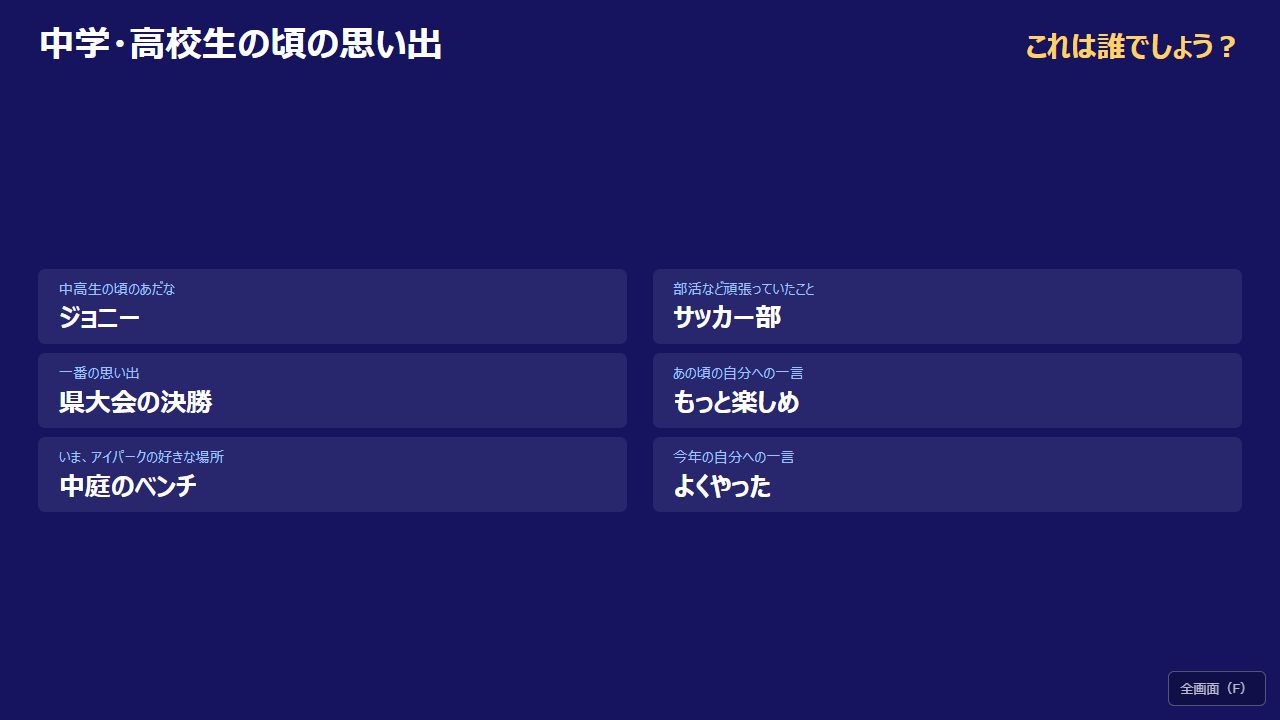
モニター(出題。画像とキャプション。氏名は伏せて「これは誰でしょう?」)
38. モニター(出題。画像とキャプション。氏名は伏せて「これは誰でしょう?」)
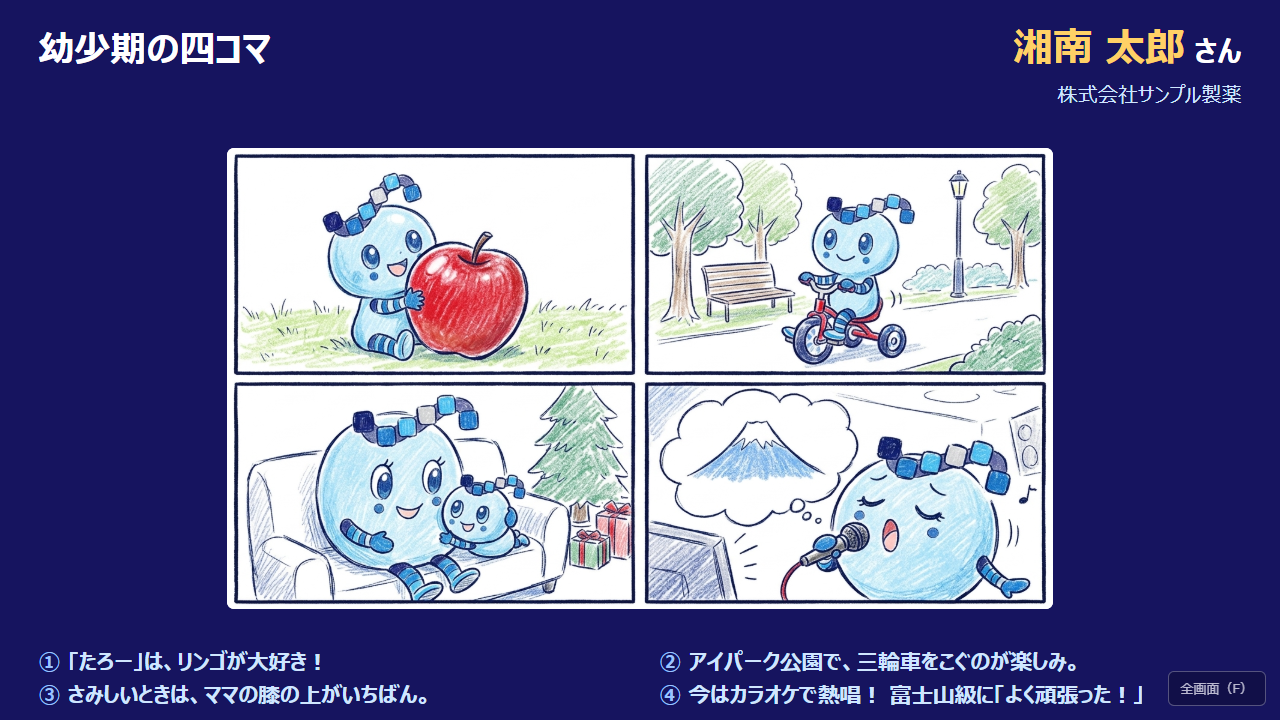
モニター(正解。氏名と会社名を表示)
39. モニター(正解。氏名と会社名を表示)
モニター(画像が無いとき: 回答の文字だけで出題。プラン B2)
40. モニター(画像が無いとき: 回答の文字だけで出題。プラン B2)